.png?width=162&height=50&name=LogoHQ(162%20x%2050%20px).png)
Índice
- 1. ¿Qué es la función Multi Moneda?
- 2. ¿Cómo habilitar la función Multi Moneda?
- 3. Realizar pagos con diferentes monedas
- 4. Gestionar movimientos manuales en Cuentas a Recibir y Cuentas a Pagar
- 5. Generar informes gerenciales
1. ¿Qué es la función Multi Moneda?
La función Multi Moneda permite que la propiedad gestione pagos de reservas y de productos/servicios en diferentes monedas dentro de la plataforma HQBeds.
Con ella es posible:
- Registrar pagos en moneda extranjera: el valor se convierte automáticamente a la moneda predeterminada de la propiedad.
- Tener control total de la facturación, los ingresos y los gastos, separados por moneda.
- Generar informes gerenciales con visibilidad por moneda.
2. ¿Cómo habilitar la función Multi Moneda?
Para habilitar la función, la propiedad debe ponerse en contacto con el equipo de Soporte u Onboarding de HQBeds e indicar qué monedas desea utilizar. Una vez activada, es necesario vincular las monedas a los bancos y a las formas de pago registradas en la plataforma.
2.1. Vincular la moneda al banco
Navegue a Financiero > Tablas de Registro > Bancos. En la pantalla de registro o edición del banco, seleccione la moneda que desea vincular.
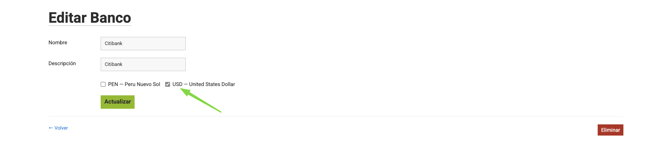
Pantalla de registro de banco — campo de selección de moneda
2.2. Vincular la moneda a la forma de pago
Navegue a Financiero > Tablas de Registro > Formas de Pago. Incluya o edite una forma de pago y vincule la moneda deseada.
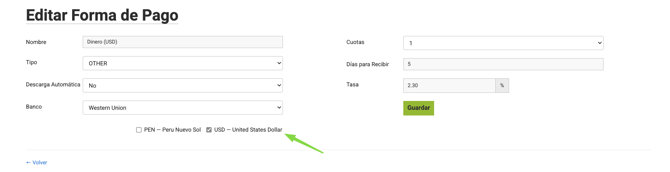
Pantalla de registro de forma de pago — campo de selección de moneda
3. Realizar pagos con diferentes monedas
Con la función habilitada y configurada, es posible registrar pagos en moneda extranjera en reservas, en el POS y en los movimientos de caja.
3.1. Registrar pago en la reserva
En la sección Cuenta Corriente de la reserva, haga clic en + Pago y seleccione la moneda deseada.
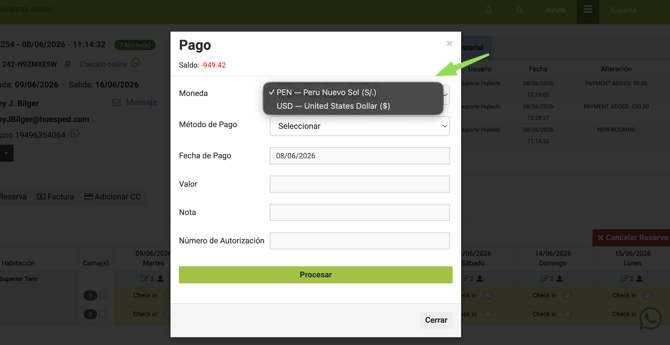
Pantalla de pago de reserva — selección de moneda
Al seleccionar una moneda diferente a la moneda predeterminada, el campo Tasa de Conversión se habilita automáticamente. Al completar el valor en la moneda elegida, el sistema muestra también el valor ya convertido.
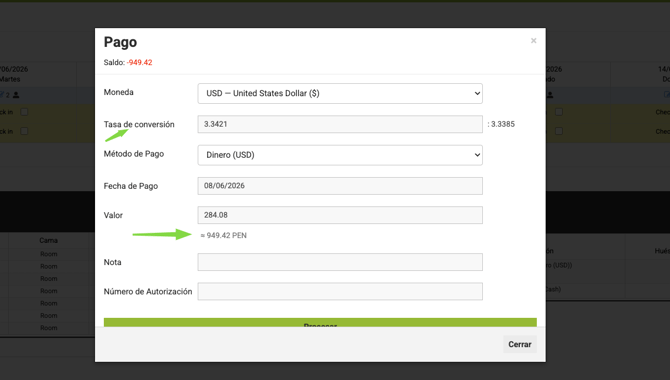
Campo de tasa de conversión habilitado al seleccionar moneda extranjera
En el resumen de la sección Cuenta Corriente y en la factura de la reserva se mostrarán los valores registrados en la moneda original y los valores convertidos a la moneda predeterminada de la propiedad.
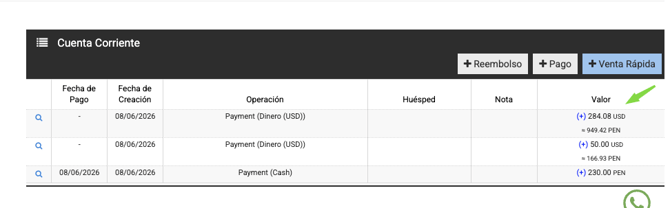
Resumen de cuenta corriente con valores en moneda extranjera y convertidos
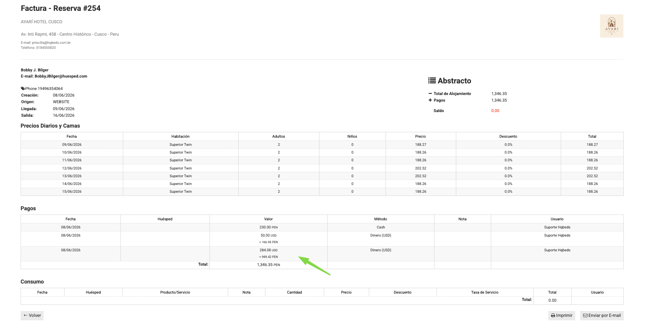
Factura de la reserva con detalle por moneda
3.2. Registrar pagos, depósitos, gastos y retiros en el POS
Durante el turno de caja, el operador puede registrar pagos, depósitos, gastos y retiros en diferentes monedas.
Apertura de turno
En la apertura del turno es posible visualizar por separado el importe en efectivo disponible para el siguiente turno, así como realizar depósitos y retiros.
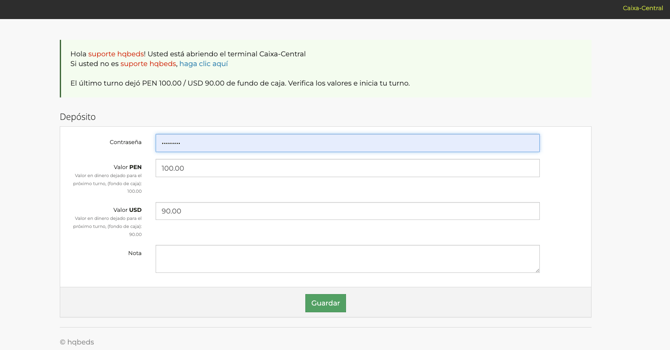
Pantalla de apertura de turno con valores por moneda
Pago de pedido en el POS
Al seleccionar una moneda diferente a la predeterminada en la pantalla de pago, se habilita el campo Tasa de Conversión y se muestra el total a pagar en la moneda elegida.
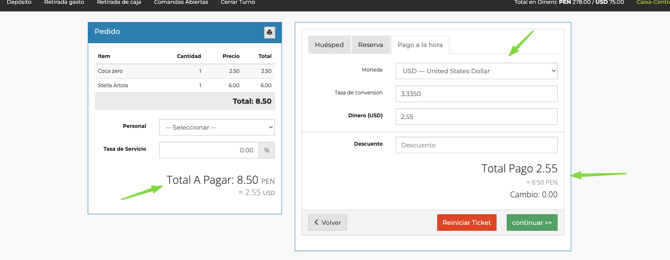
Pantalla de pago del pedido en el POS con moneda extranjera
Depósitos y retiros en el turno
Se pueden registrar depósitos y retiros en diferentes monedas durante el turno. El saldo del fondo de caja se actualiza según la moneda utilizada.
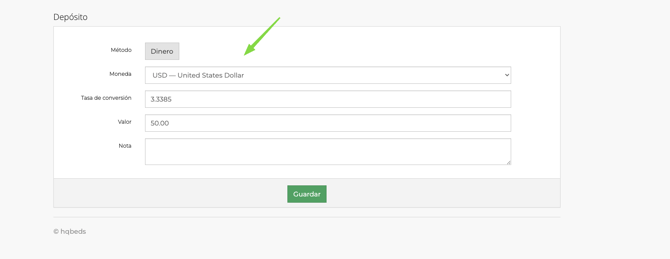
Registro de depósito en moneda extranjera
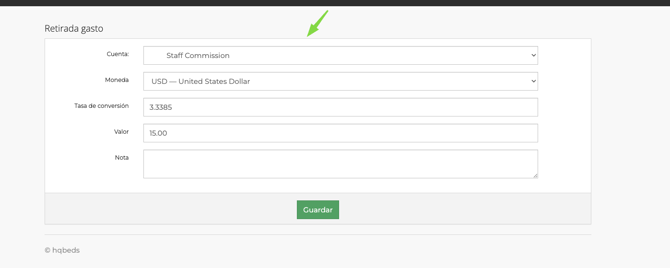
Registro de retiro/gasto en moneda extranjera

Actualización del fondo de caja por moneda
Realizar retirada de caja
Es posible realizar retiros de caja en diferentes monedas tanto durante el turno como en el cierre.
Retiro durante el turno:
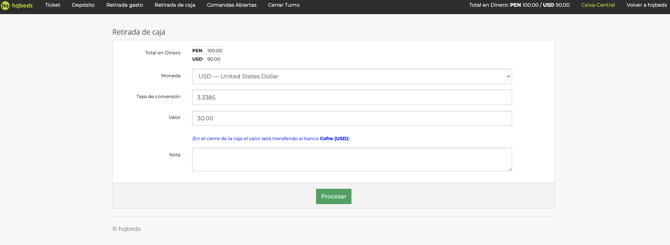
Retiro de caja durante el turno
Retiro en el cierre del turno:
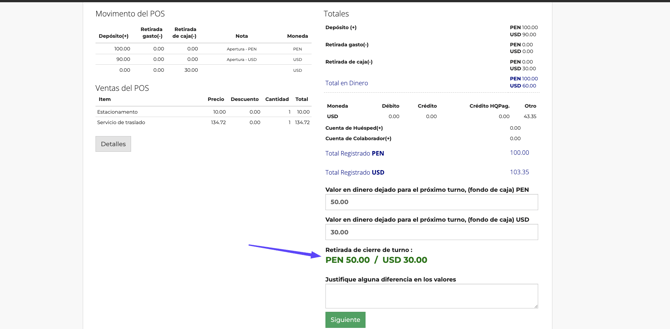
Retiro de caja en el cierre del turno
Pago de comandas
Registre el pago de las comandas en la moneda recibida de forma correcta.
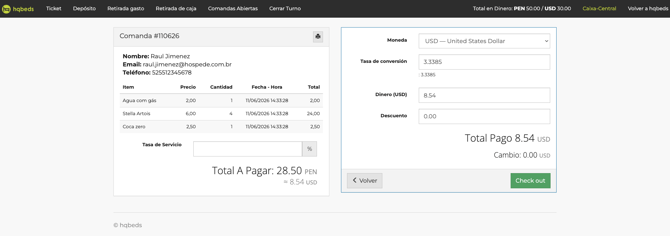
Pago de comanda con selección de moneda
Cierre de turno
En el cierre del turno, el sistema muestra individualmente los movimientos y los totales de cada moneda, por forma de pago, incluido el importe dejado en el fondo de caja.
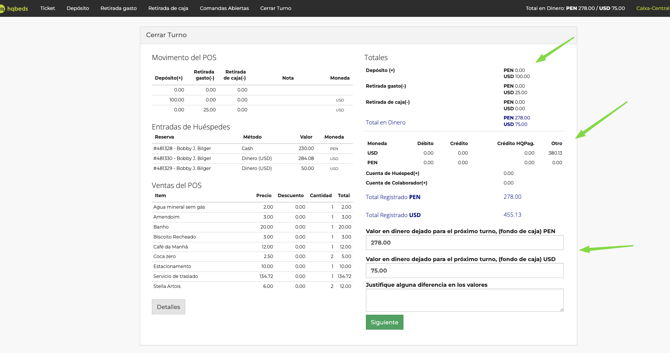
Pantalla de cierre de turno con totales separados por moneda
4. Gestionar movimientos manuales en Cuentas a Recibir y Cuentas a Pagar
Controle los ingresos (que no sean pagos de reservas ni de productos/servicios) y los gastos de la propiedad en diferentes monedas mediante movimientos manuales.
4.1. Movimiento manual en Cuentas a Recibir
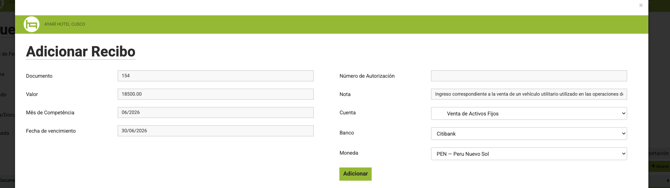
Movimiento manual en Cuentas por Cobrar con selección de moneda
4.2. Movimiento manual en Cuentas a Pagar
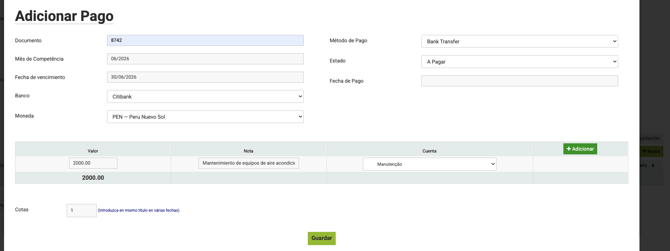
Movimiento manual en Cuentas por Pagar con selección de moneda
5. Generar informes gerenciales
Obtenga la facturación y el estado financiero separados por moneda mediante los siguientes informes: Cierre de Caja, Facturación, Estado de Resultados, Anticipos, Gastos y Movimiento Bancario.
5.1. Cierre de caja
Visualice todos los movimientos del turno con totales separados por moneda. Los pagos en moneda extranjera se muestran en el valor registrado y en el valor convertido a la moneda predeterminada. La sección “Total por Forma de Pago” presenta el consolidado en la moneda predeterminada.
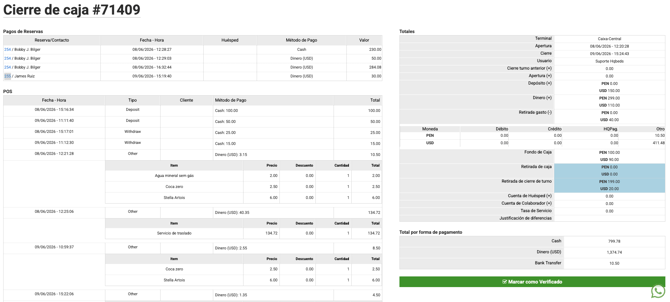
Informe de cierre de caja con totales por moneda
5.2. Informe de Facturación
Muestra el total de registros de pagos de reservas y del POS creados en el período, con separación por moneda.
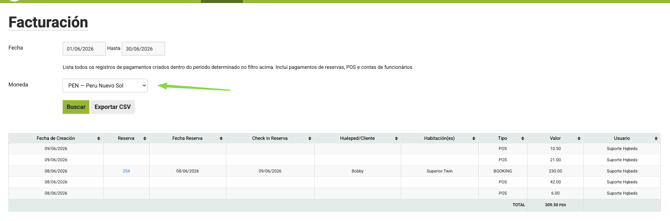
Informe de facturación filtrado por moneda
5.3. Demostración de Resultado
Muestra el total de ingresos y gastos del mes separado por moneda.
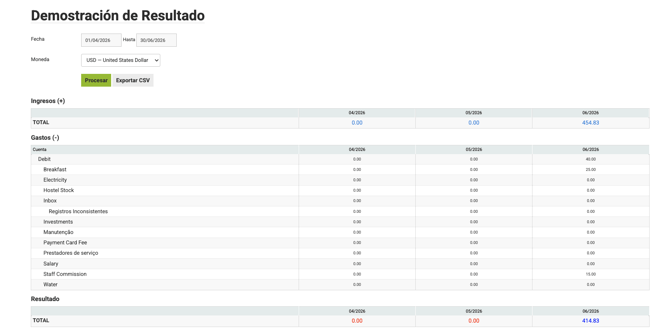
Estado de resultados por moneda
5.4. Informe de Anticipos
Permite visualizar las reservas con pago anticipado registrado en moneda extranjera.
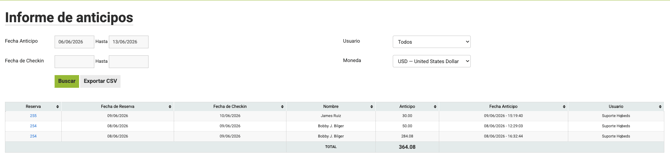
Informe de anticipos filtrado por moneda
5.5. Informe de Gastos
Muestra un resumen general de los gastos pendientes y pagados, con filtro de separación por moneda.
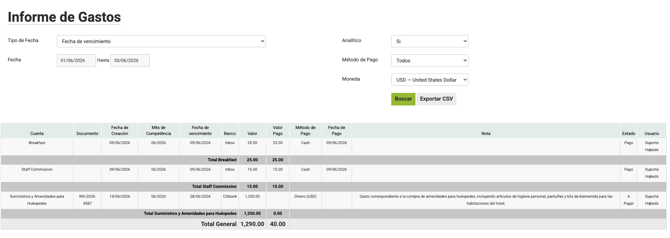
Informe de gastos con filtro por moneda
5.6. Informe de Movimiento Bancario
Presenta todos los movimientos de ingresos y gastos liquidados, separados por moneda.
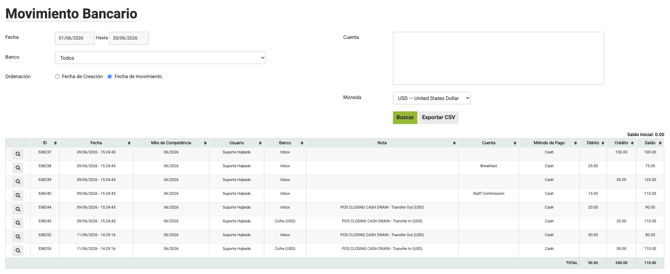
Informe de movimiento bancario por moneda