.png?width=162&height=50&name=LogoHQ(162%20x%2050%20px).png)
SUMÁRIO
- Introdução
- Como ativar o Chat de mensagens de hóspedes na plataforma hqbeds?
- Como visualizar e responder o Chat de mensagens dos hóspedes na plataforma hqbeds?
- Configurando as permissões de acesso ao Chat
Introdução
O Chat de Mensagens de Hóspedes da plataforma hqbeds permite que a propriedade leia e responda às mensagens dos hóspedes das reservas provenientes dos canais de venda online (OTAs) Airbnb e Booking.com.
Essa funcionalidade facilita a comunicação entre a propriedade e o hóspede, eliminando a necessidade de acessar a extranet dos canais de venda.
Como ativar o Chat de mensagens de hóspedes na plataforma hqbeds?
Para ativar a ferramenta Chat de Mensagens de Hóspedes, é necessário seguir os passos abaixo:
- Ter o plano Premium da plataforma hqbeds. Caso ainda não possua, entre em contato com nosso time de vendas.
- Entrar em contato com o time de suporte e solicitar a ativação da ferramenta Chat de Mensagens de Hóspedes.
- Disponibilizar as credenciais de acesso (usuário e senha) da extranet do canal Airbnb ou Booking.com.
Como visualizar e responder o Chat de mensagens dos hóspedes na plataforma hqbeds?
Visualizando as mensagens enviadas pelo o hóspede
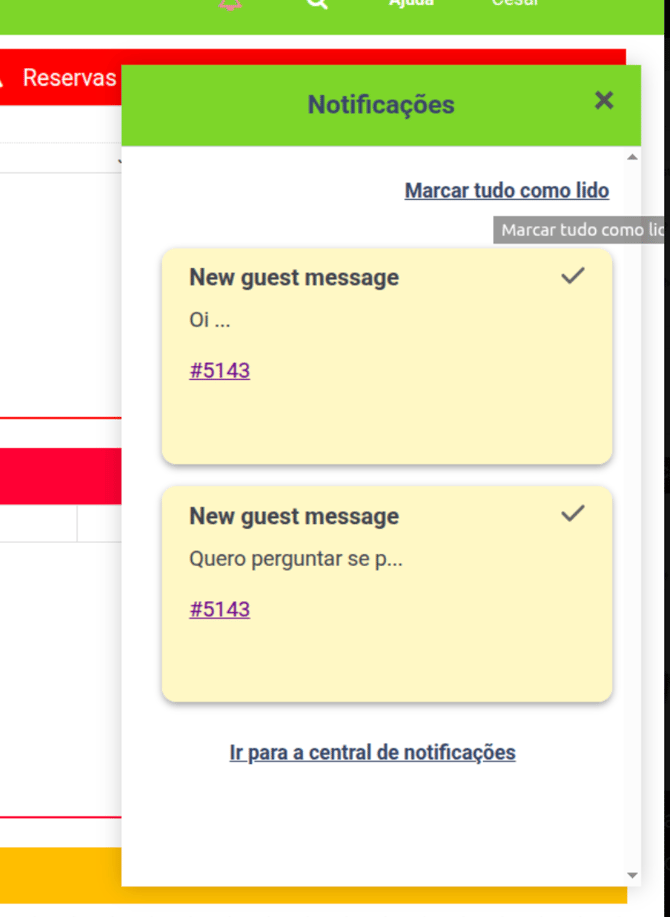
Ao receber uma mensagem de um hóspede, o ícone de notificações no menu da plataforma hqbeds ficará em vermelho.
Ao clicar no ícone, será exibida a tela com as últimas notificações recebidas, incluindo uma pré-visualização da mensagem enviada pelo hóspede.
Clique na reserva correspondente à notificação para acessar o chat, disponível dentro dos detalhes de cada reserva, na seção Chat.
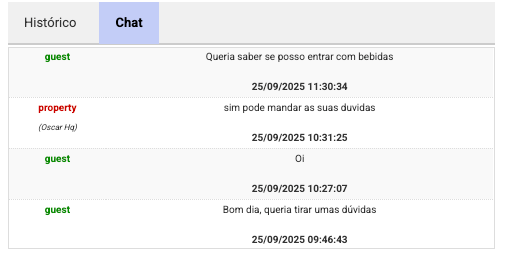
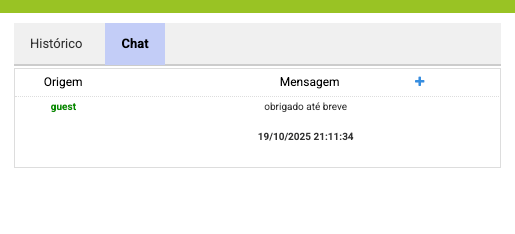
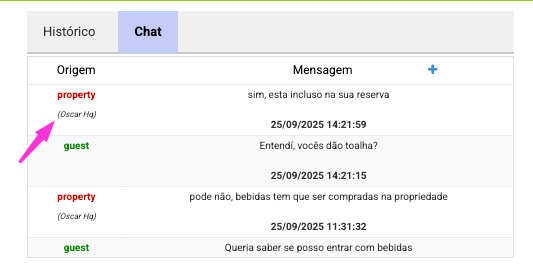
As mensagens enviadas pelo hóspede são identificadas com a origem guest.
Exemplo:

Respondendo as mensagens enviadas pelo o hóspede
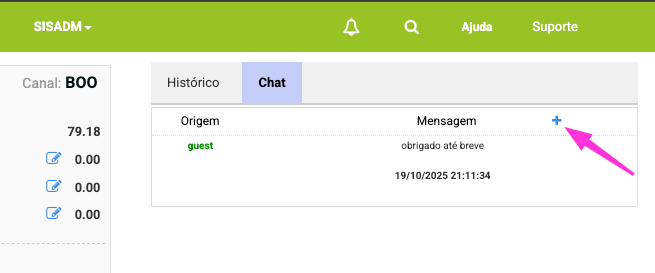
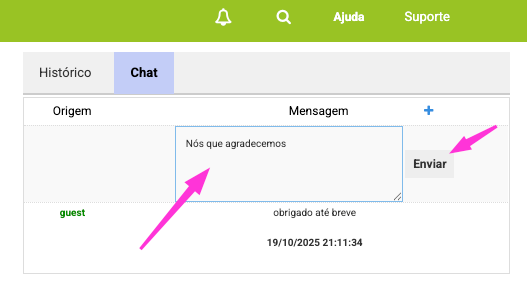
Para responder às mensagens, clique no ícone ➕ para abrir o campo de digitação.
As mensagens enviadas pela propriedade são identificadas com a origem property e exibem o nome do usuário que respondeu.
Exemplo:
IMPORTANTE
- O envio e o recebimento de mensagens são assíncronos, ou seja, elas entram em uma fila de processamento e podem levar até 2 minutos para serem entregues.
- O tamanho máximo do texto para resposta é de 150 caracteres.
- Após a mensagem ser lida e respondida, para que ela não apareça mais na aba Últimas notificações, marque-a como lida clicando no ícone ✔ ️.
Configurando as permissões de acesso ao Chat
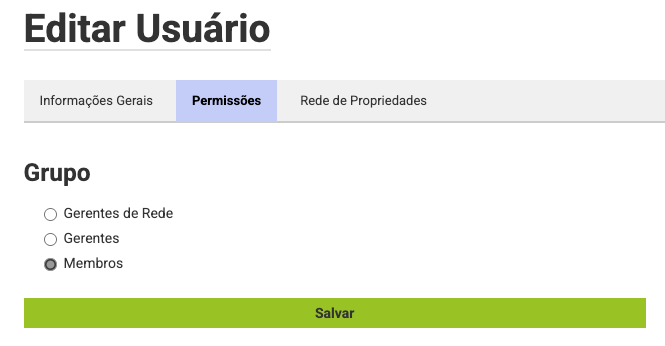
Defina quais usuários podem visualizar e responder às mensagens do Chat, por meio das permissões de acesso dos usuários vinculados ao grupo Membro.
É possível configurar as seguintes opções:
- Permitir que o usuário visualize apenas as mensagens dos hóspedes.
- Permitir que o usuário visualize e responda às mensagens dos hóspedes.
- Restringir o acesso ao Chat.
Para configurar as permissões, acesse Admin > Usuários.
Ao editar o cadastro de um usuário vinculado ao grupo Membro, vá até a seção Permissões e defina os acessos que ele deverá ter.