.png?width=162&height=50&name=LogoHQ(162%20x%2050%20px).png)
Sumário
- Introdução
- Como habilitar e configurar o Housekeeping
- Como controlar a limpeza
- Consultando o histórico da limpeza dos dias anteriores
- Ativando a funcionalidade limpeza inspecionada
- Marcando a acomodação para limpeza manual
Introdução
A ferramenta Housekeeping permite o controle completo das limpezas das acomodações na plataforma hqbeds. Com ela, sua equipe pode acompanhar todo o cronograma – desde o início e a finalização da limpeza até a etapa de inspeção – inserindo observações, fotos e a confirmação de que as acomodações estão limpas e prontas para receber os hóspedes.
Como habilitar e configurar o Housekeeping
Habilite a ferramenta em Propriedade > Setup > Informações da Propriedade aba Configurações do Sistema selecione a opção "Sim" no campo Housekeeping e salve.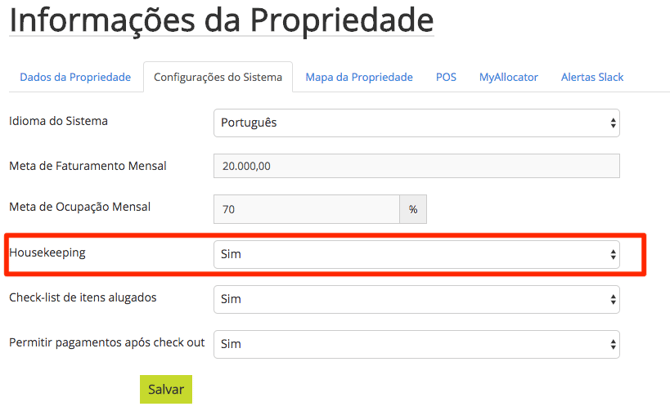
Com a ferramenta habilitada acesse Propriedade > Housekeeping
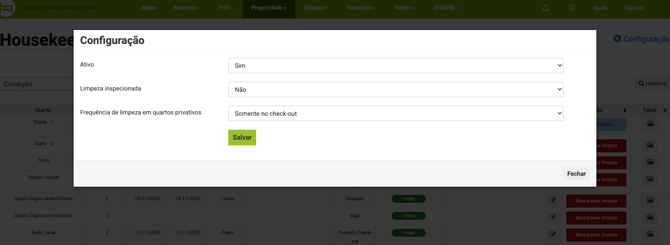
Clique no canto superior direito da tela em Configuração nessa parte é possível automatizar a frequência de limpeza para as acomodações, as frequências de limpeza disponíveis são:
- Somente no Check out - Ao realizar o check out na reserva o relatório atualizará a condição da cama ou quarto para Check out indicando que necessita de limpeza
- Check out + Diário - O robô do housekeeping vai checar diariamente e atualizará a condição da cama/quarto em reservas com check in para a condição Serviço no relatório indicando que necessita de limpeza, e no Check out da reserva indicará novamente a necessidade de limpeza
- Check out + a cada 2 dias, Check out + a cada 3 dia, Check out + a cada 4 dias - A regra é parecida com a regra anterior, a diferença será a frequência de dias que indicará a necessidade da limpeza

IMPORTANTE: O robô do Housekeeping roda uma vez por dia
Como controlar a limpeza
Na página principal da ferramenta utilize o filtro de Condição com as opções Todos, Sujo, Serviço ou Limpo.
No resultado da pesquisa, terá uma visualização geral das acomodações
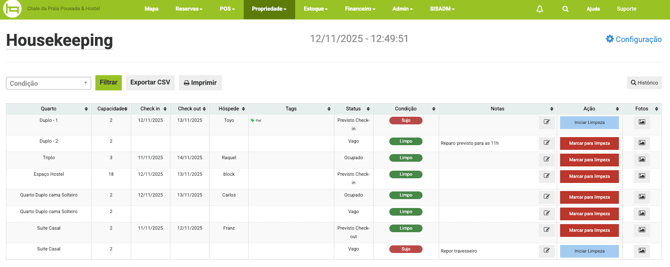
Veja o detalhes de cada coluna da ferramenta:
Quarto/Acomodação - Nome da acomodação
Capacidade - Número de pessoas que a acomodação comporta.
Check in - Data de chegada do hóspede
Check out - Data de saída do hóspede
Hóspede - Nome do hóspede principal da reserva
Tags - Tag/Marcador registrado na reserva
Status - Status da acomodação que pode ser: Vago, Ocupado, Previsto para Check in e Previsto para check out
Condição - Condição da acomodação para limpeza.
Notas - Observações registradas durante a limpeza e inspeção
Ação - Botões das funcionalidades de Iniciar limpeza, Finalizar limpeza, Marcar para limpeza e Inspecionado
Fotos - Inclusão de imagens tirada durante a limpeza e inspeção
As condições Sujo ou Serviço listam todas as acomodações que necessitam de limpeza.
- Sujo - é aplicada quando no Check out do hóspede da reserva na acomodação.
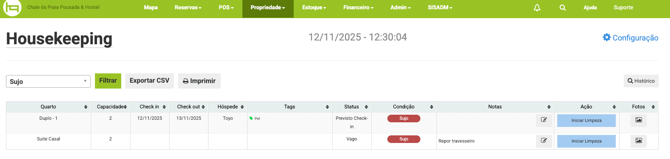
- Serviço - é aplicada conforme a frequência de limpeza definida na tela de Configurações da ferramenta
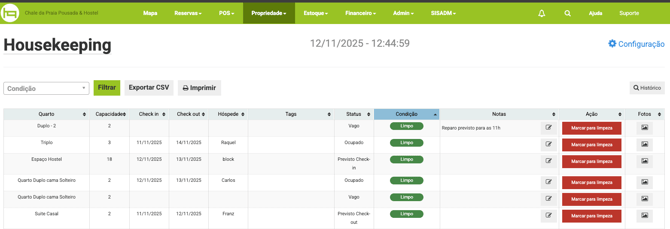
- Limpo - Lista todas as acomodações que já realizaram a limpeza
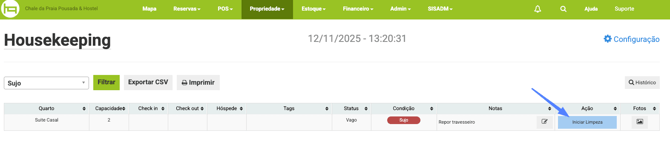
Inicie a limpeza das acomodações clicando no botão azul Iniciar Limpeza que aparece na coluna Ação
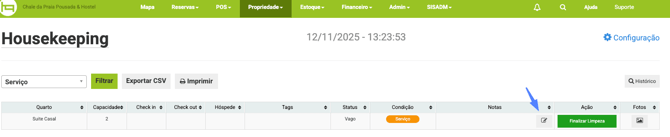
Ao iniciar a limpeza o botão mudará para a cor verde com o status de Finalizar Limpeza e a condição da acomodação mudará para Serviço, sua equipe deverá aplicar Finalizar limpeza ao concluir.

Incluindo notas e realizando impressão ou exportação do relatório
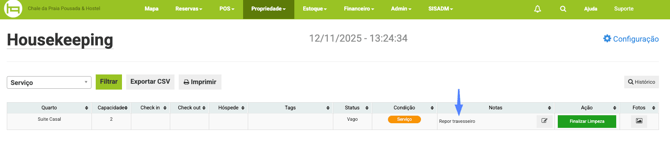
Durante a limpeza é possível incluir observações no campo Notas como detalhes da troca da roupa de cama, limpeza de suítes entre outras informações.
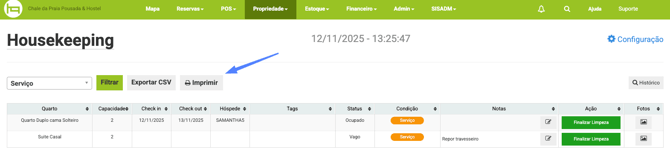
Se precisar, faça a impressão ou exporte a lista das acomodações que serão limpas para melhor controle da equipe.
Incluindo fotos durante a limpeza e inspeção
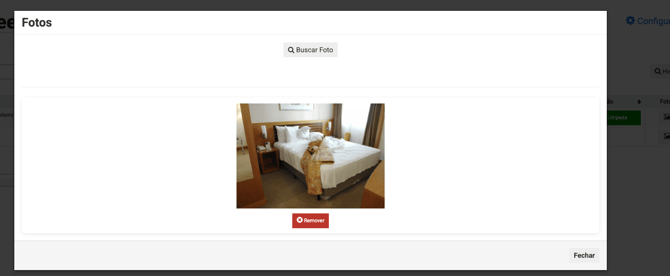
Para auxiliar no controle de limpeza é possível fazer subir fotos tiradas durante a limpeza, elas ficam disponíveis até a finalização e inspeção da limpeza.
Para fazer o upload de imagens clique no ícone de imagem da coluna Fotos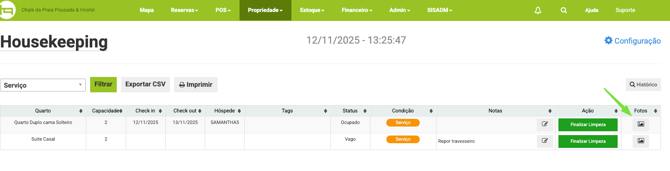
Faça o upload ou seja para subir a foto na ferramenta de housekeeping clique no botão Buscar Foto 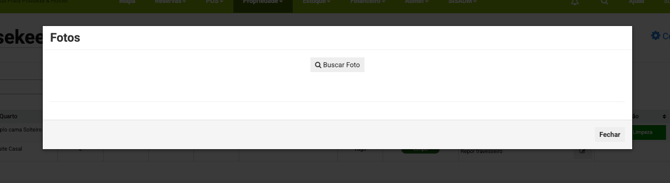
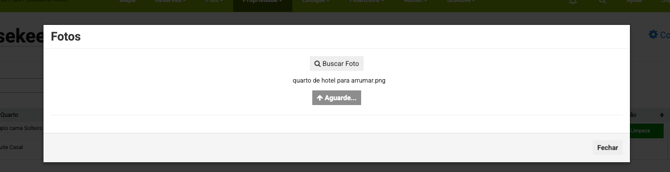
Em seguida selecione a foto em seu dispositivo e por último clique em Subir a Foto e aguarde a foto terminar de subir. Na sequência a foto já estará disponível para a equipe visualizar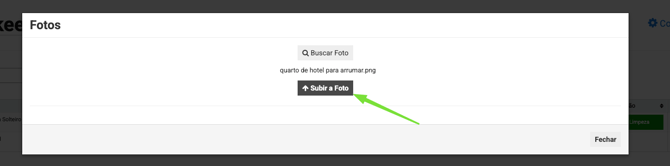
Identificando se a acomodação precisa de limpeza no Mapa e na troca de acomodações
Além disso, no Mapa é possível verificar as acomodações que precisam de limpeza através do ícone de uma lixeira.
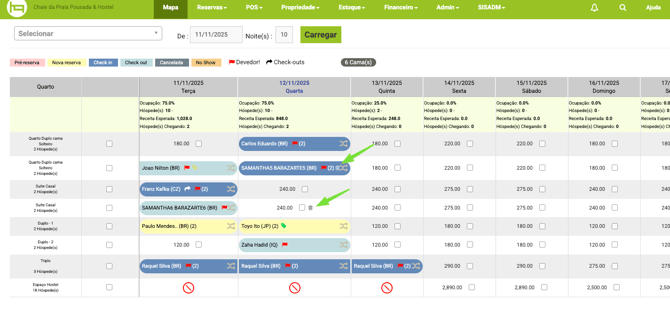
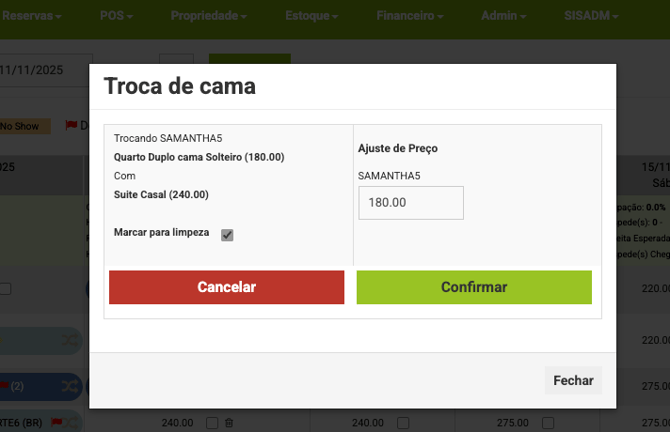
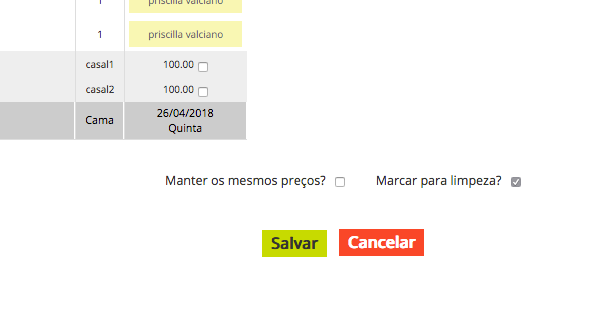
Ao realizar a troca de acomodação, quando a reserva de origem já tem check-in, vai assumir que a acomodação vai precisar de limpeza. Na tela de poup up de troca de acomodações no Mapa ou na tela de troca de acomodações dentro da reserva, como padrão a pergunta "Marcado para limpeza" já ficará selecionada ( que significa fazer a limpeza).
Consultando o histórico da limpeza dos dias anteriores
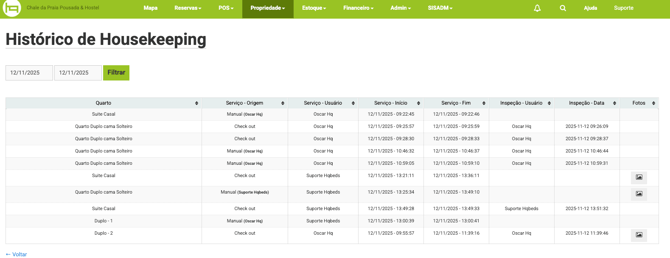
Na tela principal da ferramenta clique em Histórico

Em Histórico de Housekeeping defina o período que deseja consultar no campo Data, no resultado da consulta é possível verificar o nome da acomodação, serviço - origem, usuário que realizou o serviço, ínicio e fim do serviço e inspeção e as fotos que foram tiradas durante a limpeza
Ativando a funcionalidade limpeza inspecionada
A ferramenta housekeeping conta também com a condição de limpeza inspecionada para garantir que as acomodações estejam limpas e organizadas para o recebimento de novos hóspedes.
Para ativar a condição limpeza inspecionada, acesse a tela principal da ferramenta Housekeeping em Configurações selecione "Sim” para Limpeza inspecionada

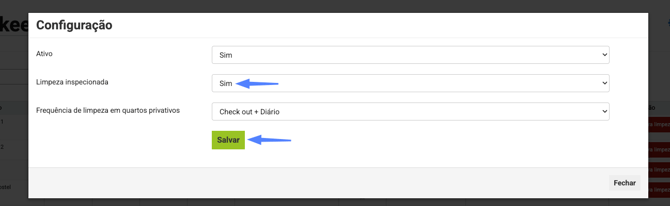
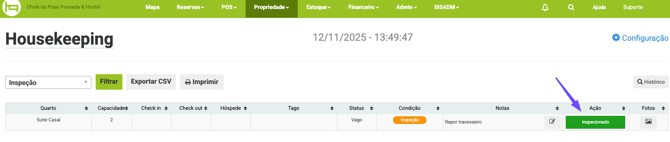
Uma vez que a condição Limpeza Inspecionada foi ativa, quando o usuário finalizar a limpeza de uma acomodação, mostrará a condição Inspeção e o botão verde de Inspecionado.
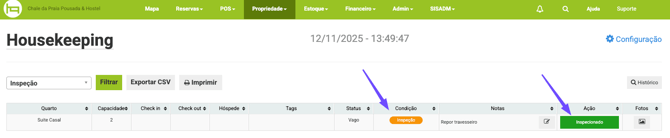
Ao concluir a inspeção clique em Inspecionado e a condição da acomodação mudará para Limpo
Marcando a acomodação para limpeza manual
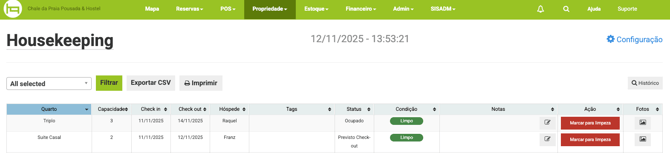
A ferramenta Housekeeping permite que a equipe de limpeza marque uma acomodação para limpeza a qualquer momento, mesmo fora do cronograma padrão em situações imprevistas durante a estádia do hóspede.
Para utilizar essa função, acesse a ferramenta Housekeeping e identifique a acomodação que necessita de limpeza e na coluna Ação clique no botão vermelho Marcar para limpeza, assim a condição da acomodação mudará para Sujo para a equipe realizar a limpeza.