
ÍNDICE
- Introducción
- Cómo acceder
- Filtros
- Orígenes y grupos de canal
- Preguntas frecuentes
Introducción
La pestaña Canales de Venta del Informe de BI muestra de dónde vienen las reservas y la facturación de tu propiedad. Con ella comparas los orígenes (WhatsApp, correo electrónico, OTAs, agencias, mostrador, etc.), sigues la evolución mes a mes e identificas qué canales traen más reservas, más ingresos y el mayor ticket promedio.
|
Disponibilidad: los informes de BI están disponibles solamente en el plan Professional del PMS HQBeds. Si tu propiedad no tiene acceso al BI, habla con el equipo de ventas de HQBeds por WhatsApp. |
Cómo acceder
Ruta: menú Informes › Propiedad › BI - Canales de Venta.
1. En el menú superior del hq, haz clic en Informes.

Figura 1 – Menú Informes en el menú superior
2. En la pantalla de Informes, ubica la columna Propiedad y haz clic en BI - Canales de Venta.
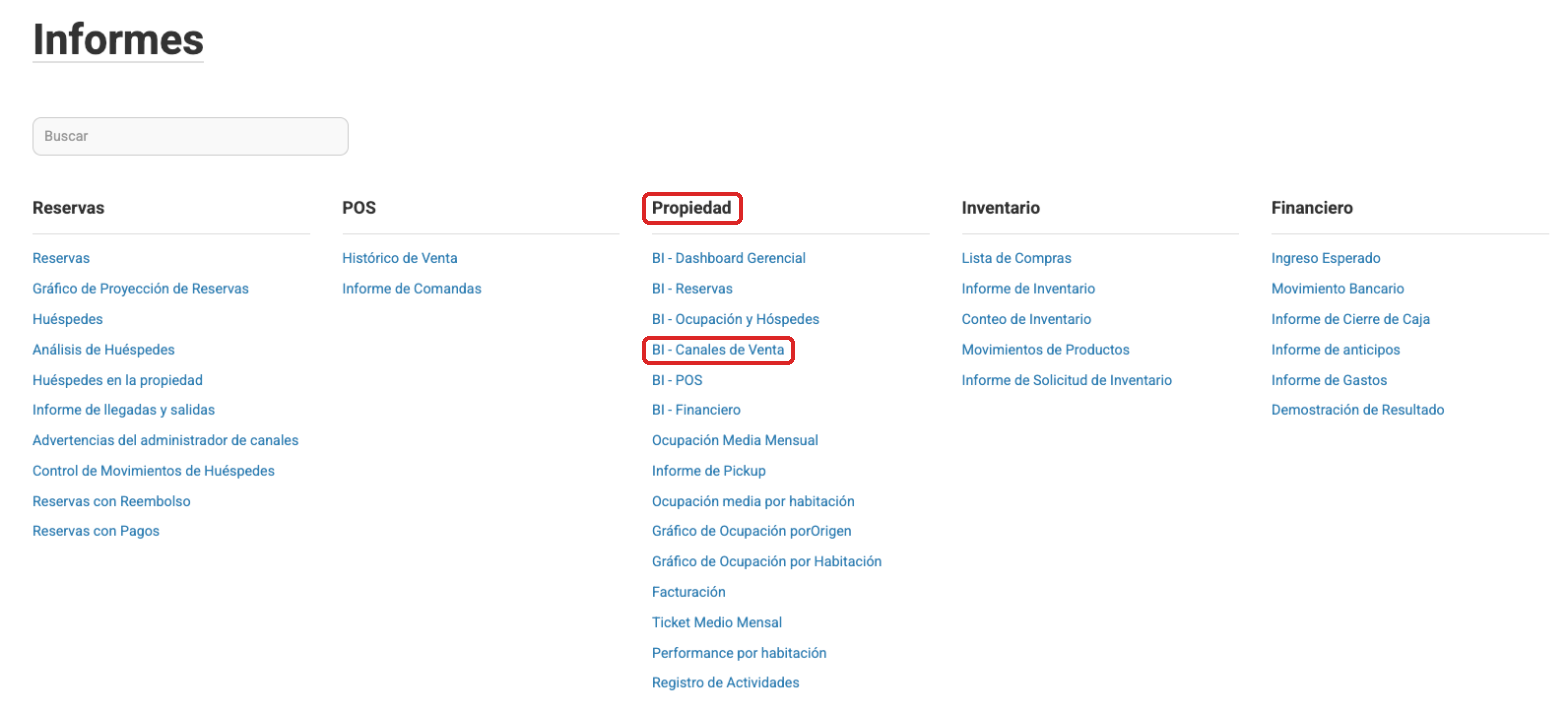
Figura 2 – Columna Propiedad, opción BI - Canales de Venta
3. La pantalla del BI se abre directamente en la pestaña Canales de Venta. Ajusta los filtros, si es necesario, y haz clic en Filtrar.
|
Consejo: las demás pestañas del BI (Dashboard Gerencial, Reservas, Ocupación y Hóspedes, POS y Financiero) también están en la columna Propiedad, y puedes alternar entre ellas mediante las pestañas en la parte superior de la pantalla del BI. |
Filtros

Figura 3 – Área de filtros de la pestaña Canales de Venta
|
Filtro |
Qué hace |
|---|---|
|
De / Até |
Define el período analizado. |
|
Tipo de Data |
Fecha de Checkin (predeterminado): considera la fecha de entrada del huésped. Fecha de Reserva: considera cuándo se creó la reserva. Fecha de Estadía: considera las noches efectivamente hospedadas dentro del período. |
|
Status |
Selecciona qué status entran en el cálculo: Alojado, Cerrado, Pré-reserva, Nueva, No Show y Cancelado. |
|
Grupo de canal/origem |
Filtra por grupo: Todos, los grupos registrados por la propiedad (por ejemplo: Agências, Corporativo, Direta, OTA) o No clasificado. |
|
Filtrar |
Recalcula todos los gráficos con los filtros elegidos. |
|
Exportar CSV |
Descarga los datos del informe en una hoja de cálculo (CSV). |
|
Predeterminado: sin cambiar los filtros, el informe usa la Fecha de Checkin y considera todas las reservas, excepto Canceladas, No-show y Nuevas solicitudes. Siempre que cambies algún filtro, haz clic en Filtrar para actualizar los gráficos |
Entendiendo los gráficos
La pestaña tiene ocho gráficos. En todos ellos puedes pasar el mouse sobre un punto, barra o porción para ver el valor exacto, y hacer clic en un elemento de la leyenda para ocultarlo o mostrarlo nuevamente, algo útil para concentrarte en pocos canales a la vez.
1. Ventas por Origen
Gráfico de líneas con el valor vendido por origen, mes a mes. Cada línea es un origen registrado en las reservas (por ejemplo: WHATSAPP, EMAIL, AIR, BOO, WALKIN). Úsalo para identificar picos y estacionalidad de cada canal.
El valor vendido se muestra en la moneda definida en la configuración de la propiedad (por ejemplo: PEN para propiedades en Perú o R$ para propiedades en Brasil).
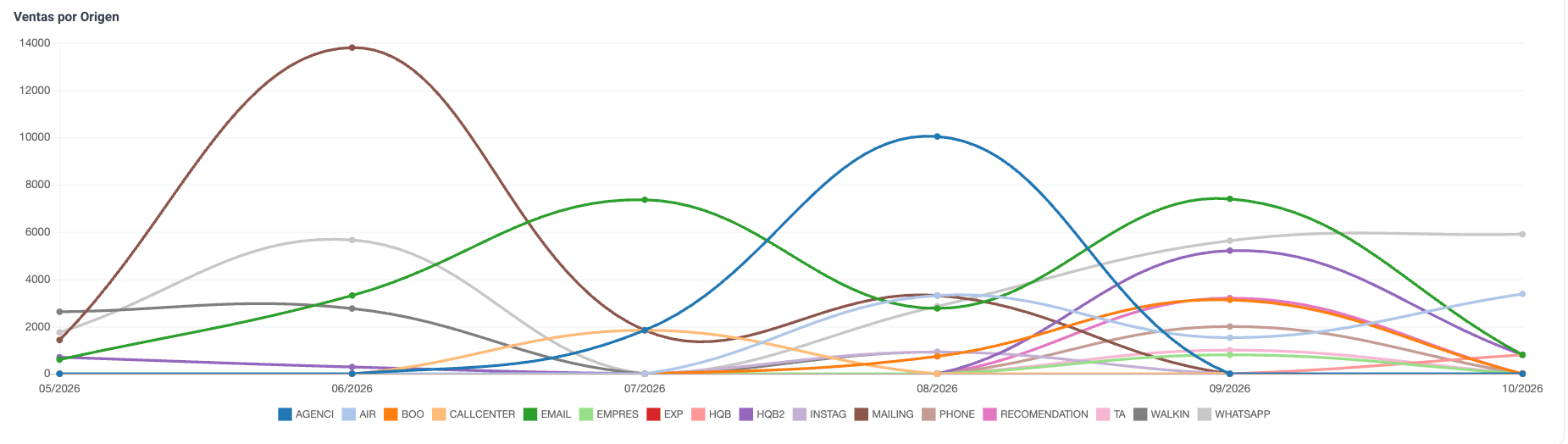
Figura 4 – Ventas por Origen
2. Reservas por Canal
Gráfico de barras con la cantidad de reservas de cada origen por mes. Compáralo con el gráfico anterior: un canal puede tener muchas reservas y poco valor (reservas cortas o baratas) o lo contrario.
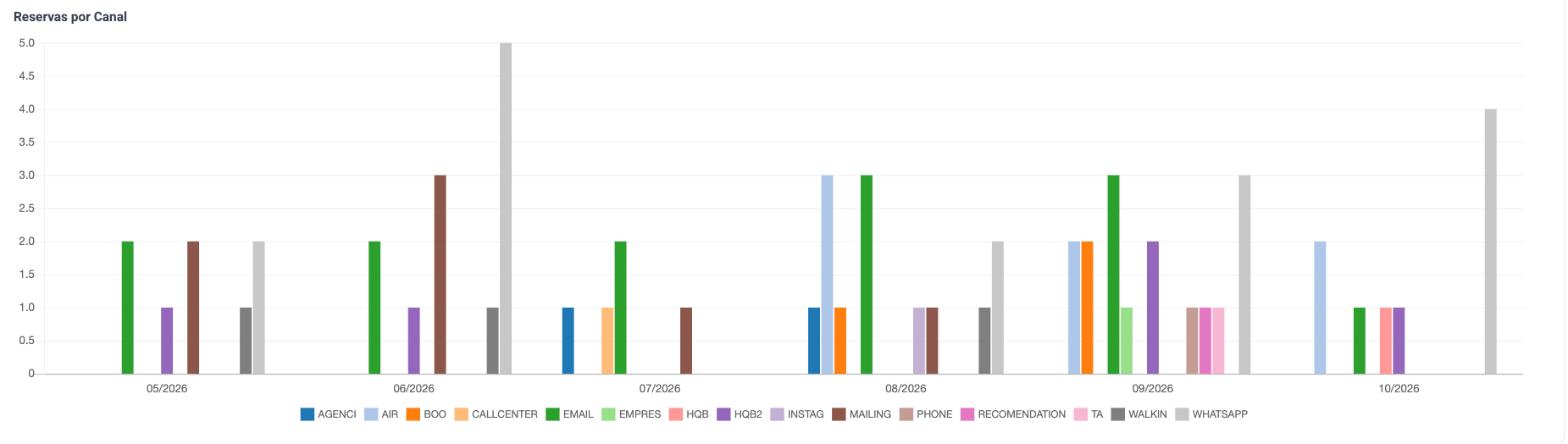
Figura 5 – Reservas por Canal
3. Reservas por Canal (%) y Ventas por Origen (%)
Barras apiladas al 100% que muestran la participación porcentual de cada origen en el mes — a la izquierda en cantidad de reservas, a la derecha en valor vendido. Ideal para ver la dependencia de un canal y la evolución del mix a lo largo del tiempo.
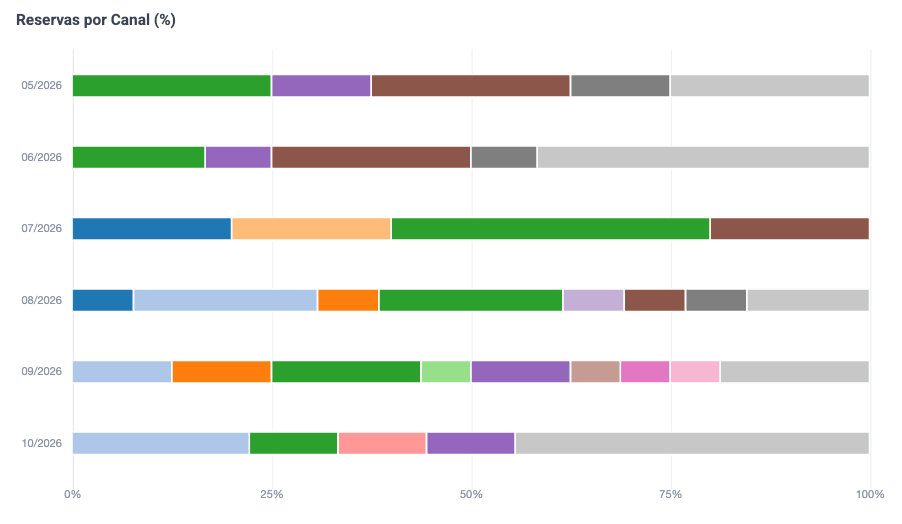
Figura 6 – Reservas por Canal (%)
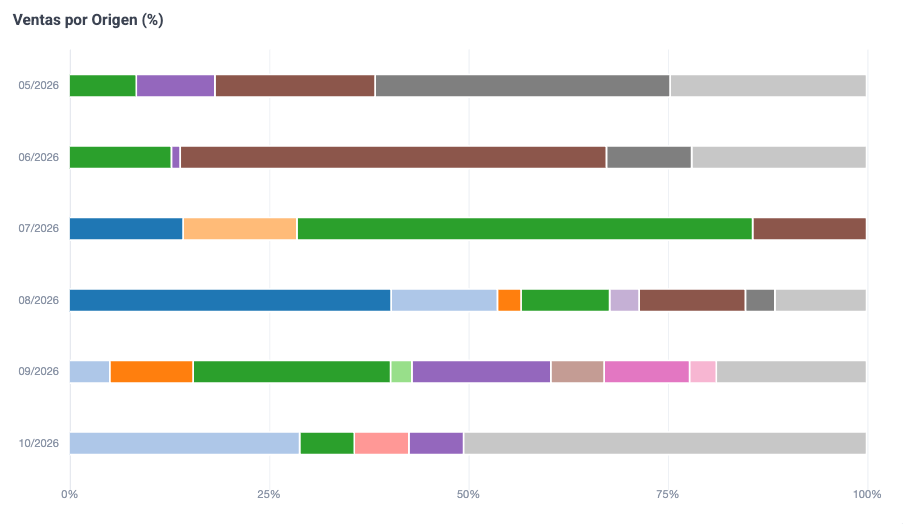
Figura 7 – Vendas por Origem (%)
4. Valor total de ventas por grupo de canal
Gráfico de dona que agrupa los orígenes por grupo de canal (por ejemplo: Direta, OTA, Agências y Corporativo) y muestra el valor total vendido de cada grupo en el período. Pasa el mouse sobre la porción para ver el valor.
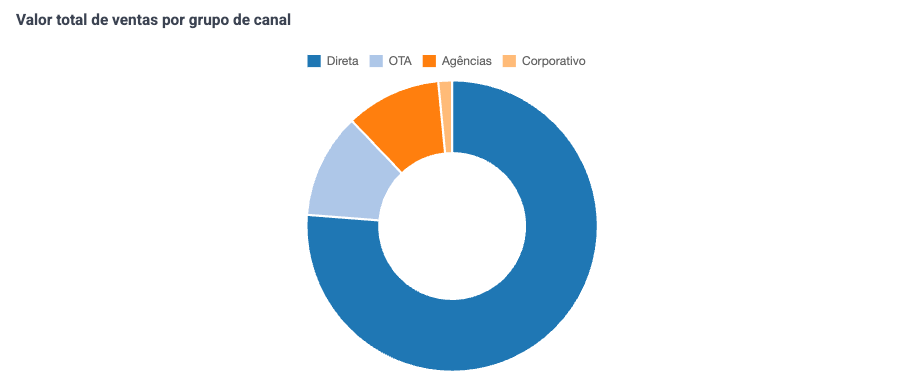
Figura 8 – Valor total de ventas por grupo de canal
5. Cantidad de reservas por grupo de canal
La misma vista del gráfico anterior, pero en número de reservas. Al comparar los dos, percibes, por ejemplo, si las reservas de OTA tienen un valor promedio mayor o menor que las directas.
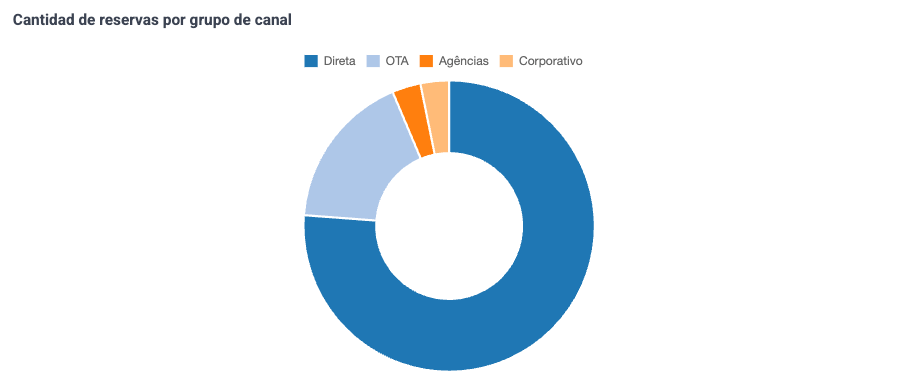
Figura 9 – Cantidad de reservas por grupo de canal
6. Promedio de días de anticipación de la reserva
Gráfico polar que muestra, para cada origen, con cuántos días de anticipación (en promedio) se hacen las reservas en relación con el check-in. Cuanto mayor la porción, más anticipada es la reserva. Ayuda a planificar campañas y la política de tarifas para cada canal.
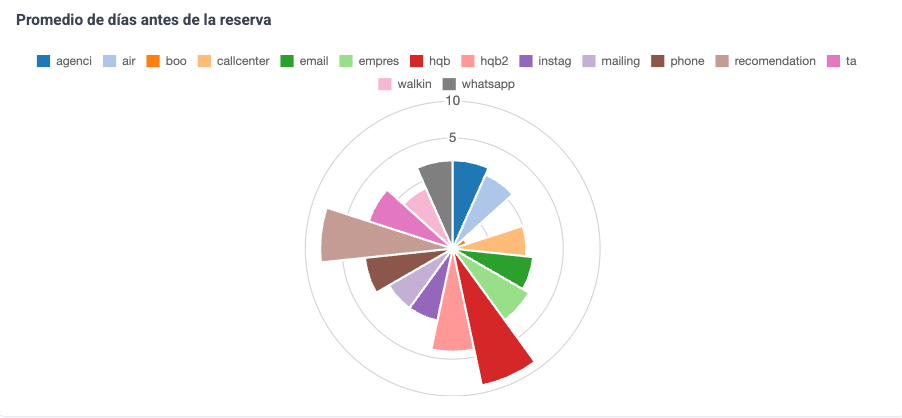
Figura 10 – Média de dias de antecedência de reserva
7. Ticket promedio de la reserva por canal de venta
Gráfico polar con el valor promedio por reserva en cada origen (valor total ÷ cantidad de reservas). Muestra qué canales traen las reservas más rentables.
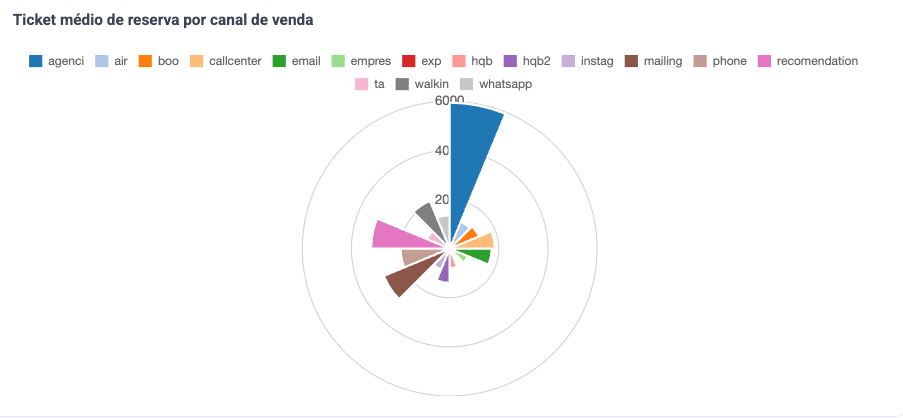
Figura 11 – Ticket promedio de la reserva por canal de venta
Orígenes y grupos de canal
Los nombres que se muestran en los gráficos (AGENCI, AIR, BOO, EMAIL, WHATSAPP, WALKIN, etc.) corresponden a los canales/orígenes informados en las reservas. Cada canal/origen puede estar vinculado a un grupo de canal (por ejemplo: Direta, OTA, Agências o Corporativo), que se usa en los gráficos de dona y en el filtro Grupo de canal/origen.
Los grupos de canal son personalizables por la propiedad: puedes crear los grupos que tengan sentido para tu negocio y vincular a ellos los canales/orígenes que desees.
|
Importante: el hq ya viene con algunos canales/orígenes preregistrados. Los grupos de canal, en cambio, deben ser registrados por la propiedad: crea el nombre del grupo y vincula a él los canales/orígenes, si deseas usar esta opción. Los canales/orígenes sin grupo aparecen como “No clasificado” en el BI. |
Cómo acceder al registro de canales/orígenes
Ruta: menú Reservas › Tablas de registro › Canales/Orígenes.
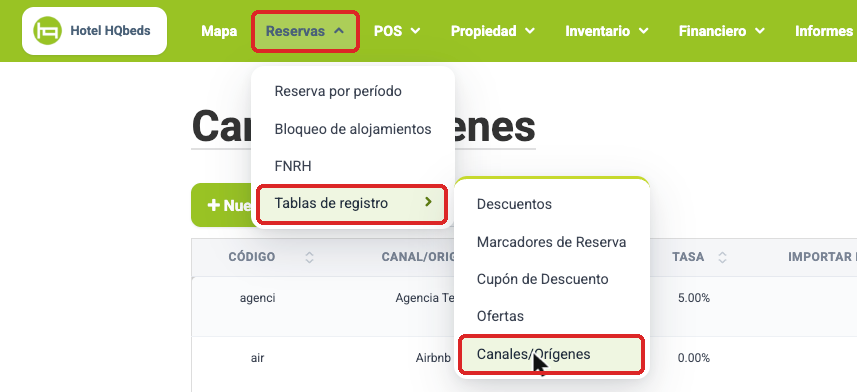
Figura 12 – Menú Reservas › Tablas de registro › Canales/Origenes
En la pantalla Canales/Orígenes ves la lista de canales registrados, con el grupo vinculado a cada uno. Desde ella registras un nuevo canal (+ Nuevo Canal/Origen) y accedes al registro de grupos (Grupos de canales/orígenes).
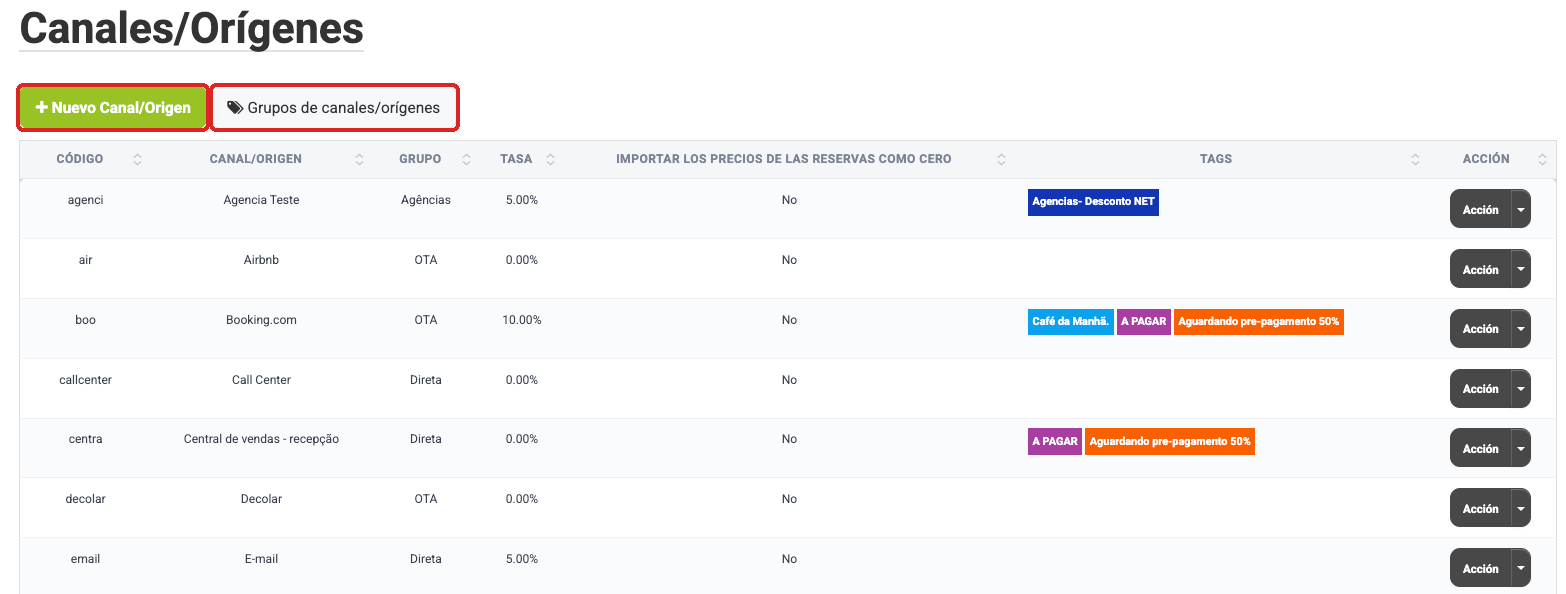
Figura 13 – Pantalla Canales/Origenes
Cómo crear un grupo de canal
- En la pantalla Canales/Orígenes, haz clic en Grupos de canales/orígenes.
- Haz clic en + Nuevo Grupo.
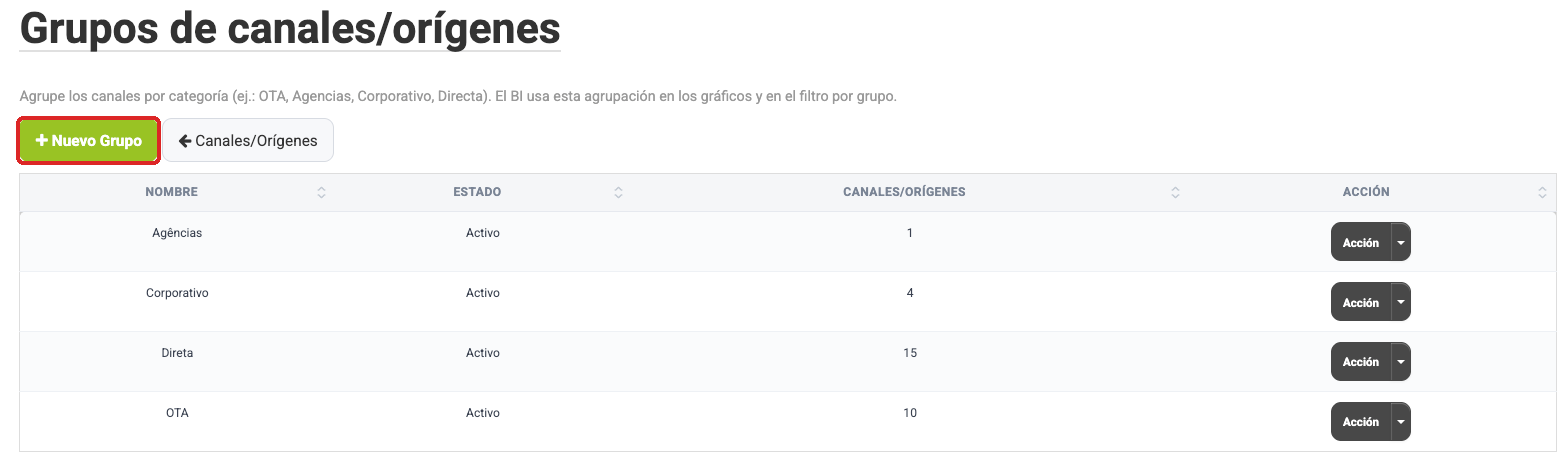
Figura 14 – Pantalla Grupos de canales/origenes
- Informa el Nombre del grupo, mantén el Estado como Activo y haz clic en Guardar.
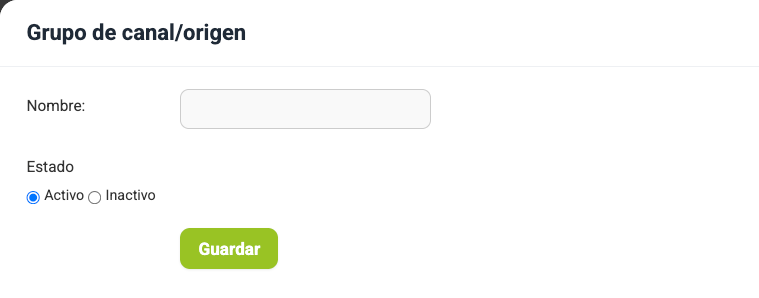
Figura 15 – Registro de un nuevo grupo de canal
Cómo vincular un canal/origen a un grupo
- En la pantalla Canales/Orígenes, haz clic en + Nuevo Canal/Origen para registrar un canal, o en Acción › Editar en la fila de un canal ya existente.
- En el campo Grupo, selecciona el grupo deseado.
- Haz clic en Guardar. A partir de ese momento, las reservas de ese canal se suman al grupo en los gráficos y en el filtro del BI.
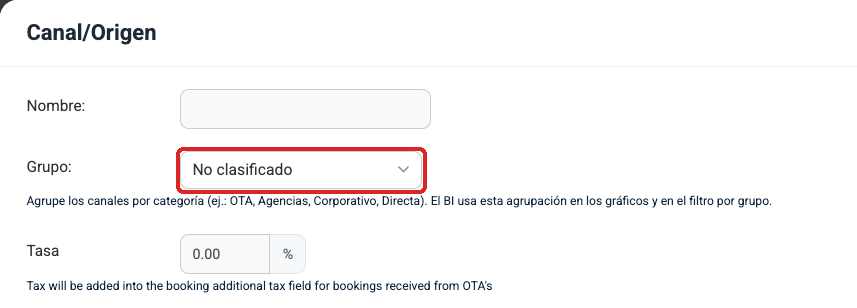
Figura 16 – Campo Grupo en el registro del canal/origen
Preguntas frecuentes
No encuentro el BI en el menú Informes. ¿Qué hago?
Los informes de BI están disponibles solamente en el plan Professional del PMS HQBeds. Si tu propiedad no tiene acceso, habla con el equipo de ventas por WhatsApp.
Los números no coinciden con otro informe. ¿Por qué?
Revisa el Tipo de Fecha y los Status seleccionados. Por defecto, la pestaña considera la fecha de check-in y excluye Canceladas, No-show y Nuevas; otros informes pueden usar criterios diferentes.
Un canal desapareció del gráfico.
Verifica que no lo hayas ocultado al hacer clic en la leyenda (elemento tachado). Haz clic nuevamente para mostrarlo. También puede que no haya reservas de ese canal en el período o filtro elegido.
¿Por qué aparecen reservas como “No clasificado”?
Son reservas de canales/orígenes que no están vinculados a ningún grupo de canal. Para corregirlo, accede a Reservas › Tablas de registro › Canales/Orígenes, haz clic en Acción › Editar en el canal y selecciona el Grupo deseado.
Los gráficos por grupo de canal están vacíos. ¿Por qué?
Los grupos de canal no vienen listos: la propiedad debe registrarlos (Canales/Orígenes › Grupos de canales/orígenes › + Nuevo Grupo) y vincular los canales/orígenes a cada grupo. Sin eso, todas las reservas quedan como “No clasificado”.
¿Puedo crear grupos de canal con otros nombres, además de Direta, OTA, Agências y Corporativo?
Sí. Los grupos son personalizables: crea los que tengan sentido para tu propiedad y vincula a ellos los canales/orígenes.
¿Necesito registrar todos los canales/orígenes desde cero?
No. El hq ya viene con algunos canales/orígenes preregistrados. Registra solamente los que falten, en + Nuevo Canal/Origen.
Quiero analizar solamente las OTAs.
En Grupo de canal/origen, selecciona OTA y haz clic en Filtrar. Recuerda que es necesario crear el grupo OTA y vincular a él los canales/orígenes correspondientes.
¿Cómo llevo los datos a una hoja de cálculo?
Haz clic en Exportar CSV, en la esquina superior derecha de la pantalla.
¿Todavía tienes dudas? Habla con el soporte de HQBeds por WhatsApp, en el ícono de la esquina inferior derecha del sistema.