
ÍNDICE
- Introdução
- Como registrar uma reserva pelo Mapa
- Como registrar reservas de longos períodos
- Perguntas frequentes
Introdução
Na plataforma hqbeds você pode registrar reservas diretas de duas formas:
- Pelo Mapa: ideal para reservas do dia a dia. Você seleciona as células das noites desejadas, clica em Reservar e preenche os dados do hóspede.
- Pela Reserva por período: ideal para estadias longas (grupos, mensalistas, voluntários etc.) e para calcular orçamentos, já que mostra o valor total do período para cada acomodação disponível.
Antes de começar, vale entender a diferença entre os tipos de acomodação:
- Compartilhada (propriedades da categoria hostel): é vendida por cama. Você escolhe quantas e quais camas deseja reservar.
- Privativa (hostel, hotel, pousada, aluguel por temporada): é reservada por inteiro e trabalha com preço por número de hóspedes adultos e crianças.
Como registrar uma reserva pelo Mapa
- Acesse o menu Mapa. Se quiser, filtre os quartos em Selecionar, informe a data inicial em De e a quantidade de Noite(s) a exibir e clique em Carregar.
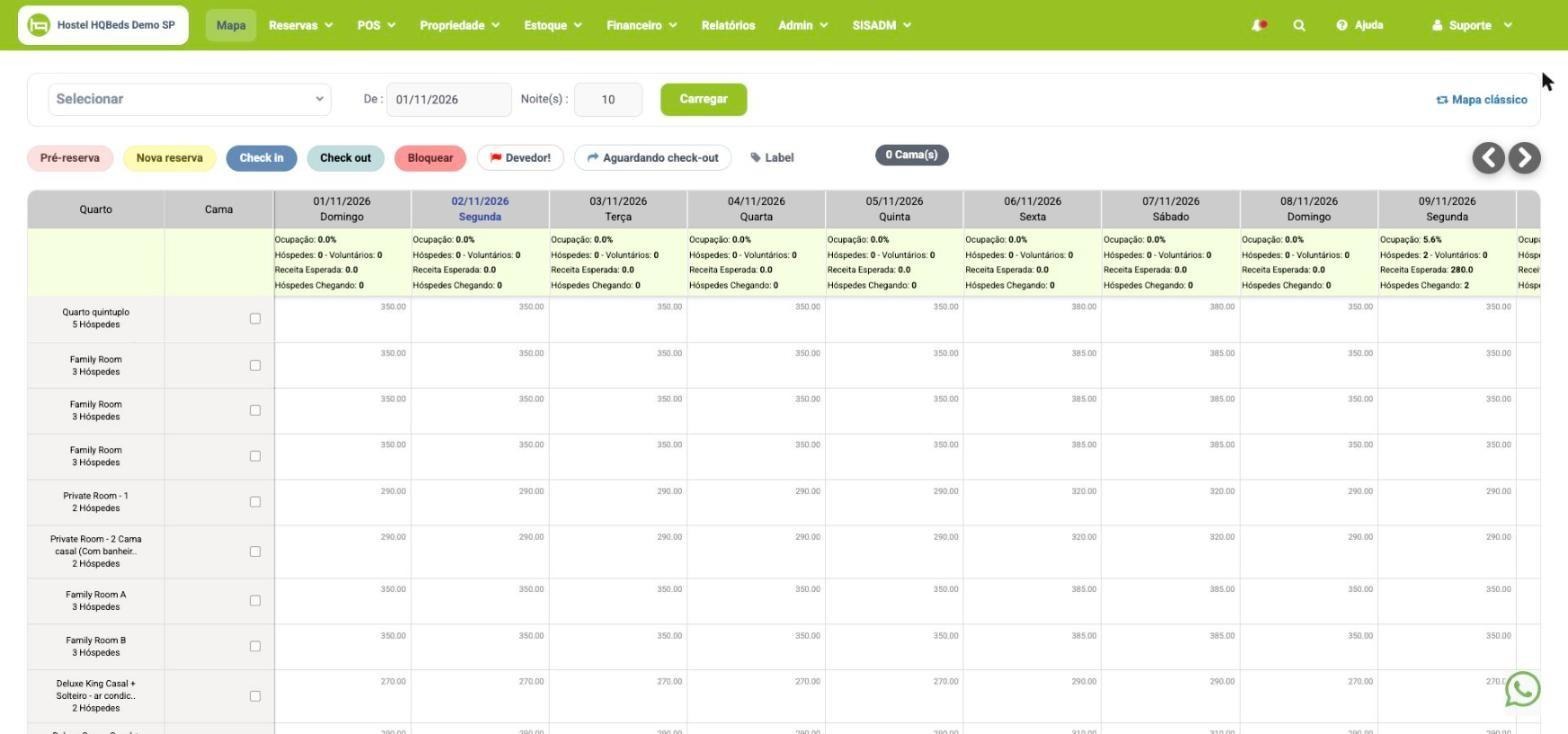
Mapa de ocupação com filtros de quartos, data e noites
- Clique nas células das noites desejadas, uma por noite. As células selecionadas ficam destacadas e o botão laranja Reservar aparece no topo da tela.
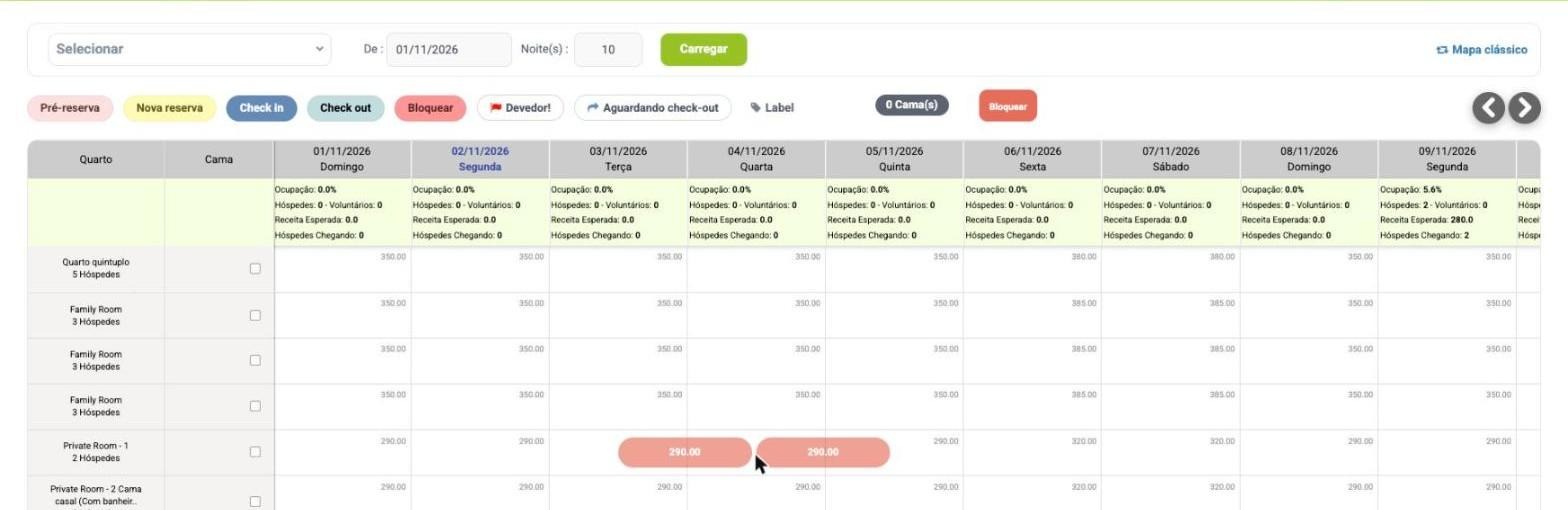
Seleção de duas noites em um quarto privativo e botão Reservar no topo
|
Acomodações compartilhadas Em quartos compartilhados, cada linha do Mapa representa uma cama. Selecione as células de cada cama que deseja reservar (por exemplo, camas 1 e 2 para duas pessoas). |
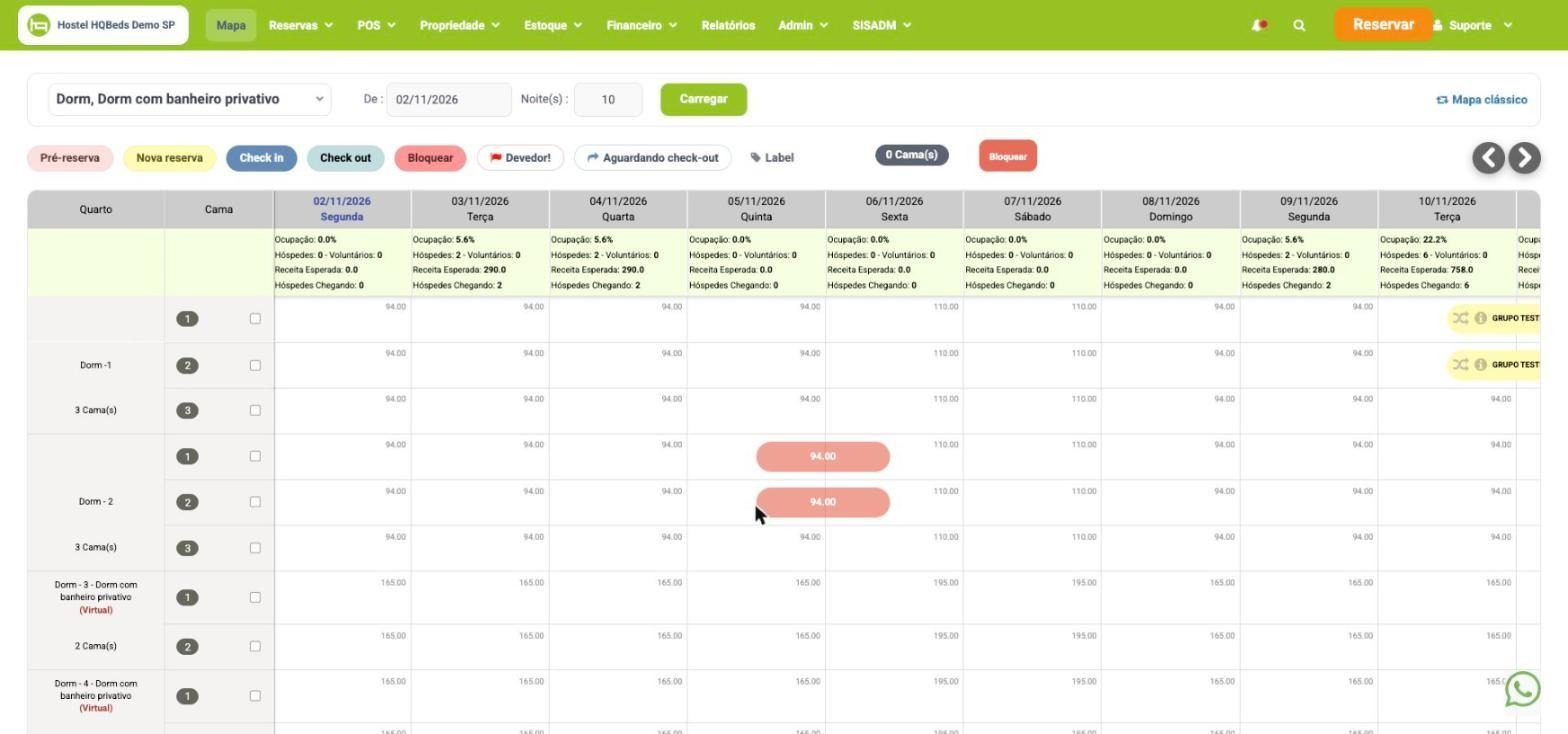
Seleção de duas camas em um dormitório compartilhado
- Clique em Reservar. A janela Nova Reserva mostra as datas de check-in e check-out, a quantidade de noites, o quarto, as unidades, a configuração de hóspedes (adultos) e o total calculado.
- Se necessário, marque Desconto para escolher um desconto cadastrado em Reservas > Tabelas cadastrais > Descontos (ou a opção Outro para informar um valor em % ou R$), ou marque Acréscimo para somar um valor em % ou R$. O total é atualizado automaticamente.
- Preencha o Contato da Reserva. Use a lupa ao lado do título para buscar um hóspede já cadastrado. Os campos disponíveis são:
- Canal: origem da reserva (ex.: Walkin, Whatsapp, E-mail, Phone, Website).
- E-mail, Nome (*), Sobrenome, Data de Nascimento – o Nome é obrigatório.
- Telefone: informe o número completo com código do país, código regional e telefone. Ex.: 55 11 966554411.
- Tipo de documento, Identificação, CPF, Gênero e País.
- Notas: observações internas sobre a reserva.
- Pré-reserva: reserva o espaço com data e hora de expiração.
- “Salvar contato como hóspede” e “Esse hóspede está trabalhando em troca de acomodação?” (voluntário).
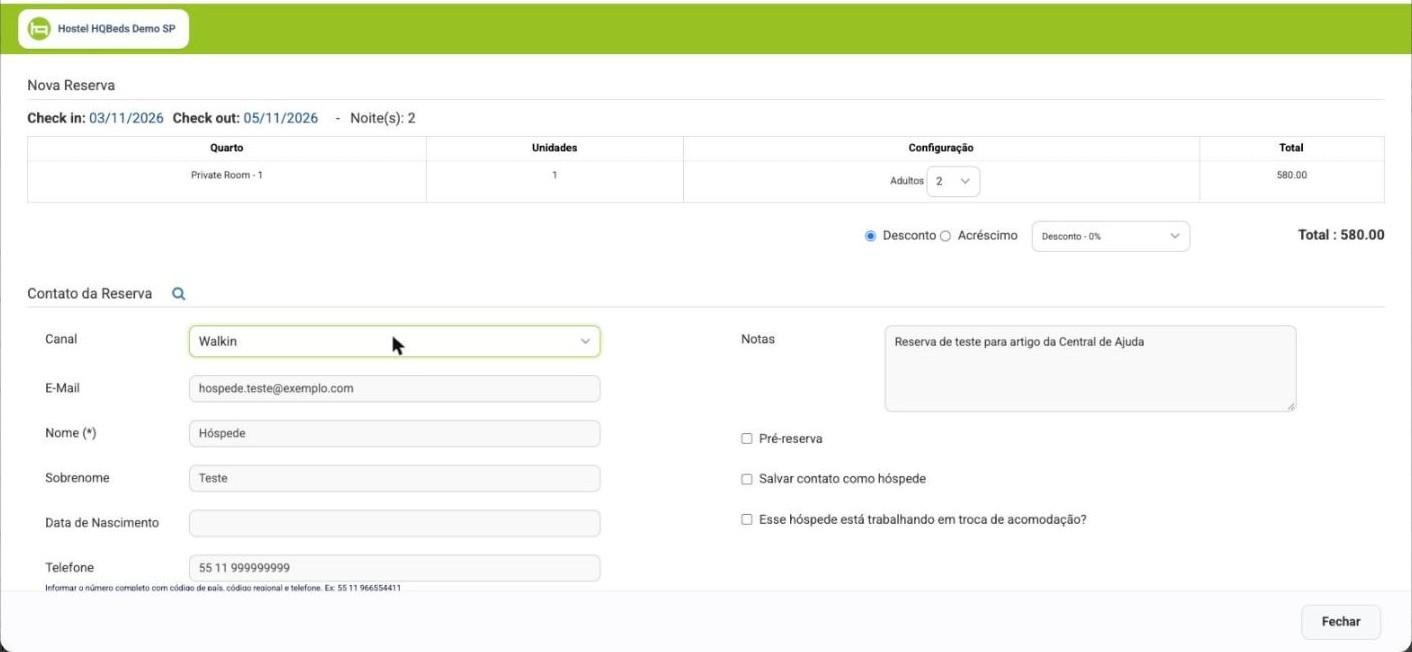
Janela Nova Reserva com resumo, Desconto/Acréscimo e Contato da Reserva
|
Atenção Se o campo Tipo de documento não for preenchido, ele fica destacado em vermelho e a reserva não é concluída. Selecione o tipo (CNPJ, Carteira de Identidade, Passaporte ou Outro) antes de confirmar. |
|
Recomendação: solicite o CPF do hóspede O campo CPF aparece apenas para propriedades no Brasil e não é obrigatório para registrar a reserva. Mesmo assim, recomendamos pedir essa informação ao hóspede, porque o CPF é obrigatório para: • o envio da FNRH (Ficha Nacional de Registro de Hóspedes) ao Ministério do Turismo; • os pagamentos por link de pagamento no HQPagamentos; • a emissão de NFS-e pelo HQNotas. |
- Role a janela até o final e clique em Reservar.
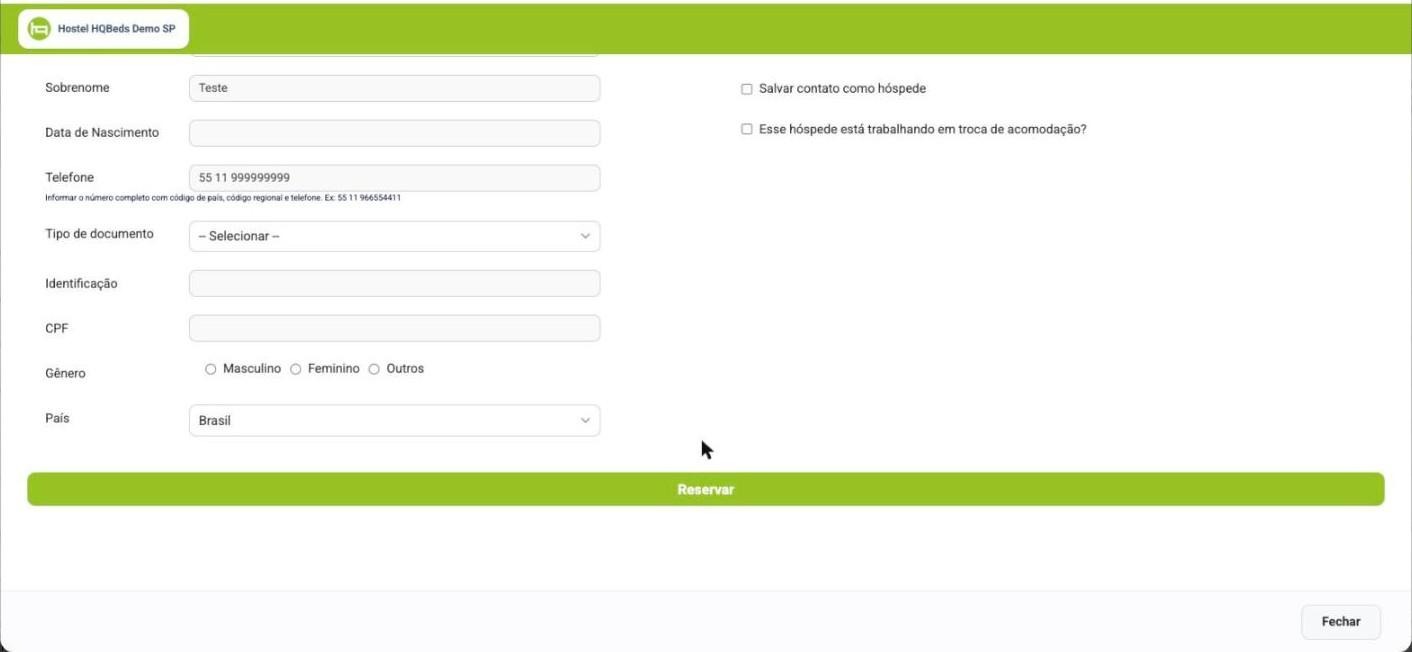
Final do formulário com o botão Reservar
- Pronto! A página da reserva é aberta com a mensagem Operação realizada com sucesso. Nela você vê o localizador, o sumário financeiro, o histórico e as diárias, e pode registrar pagamentos, emitir fatura ou editar a reserva.
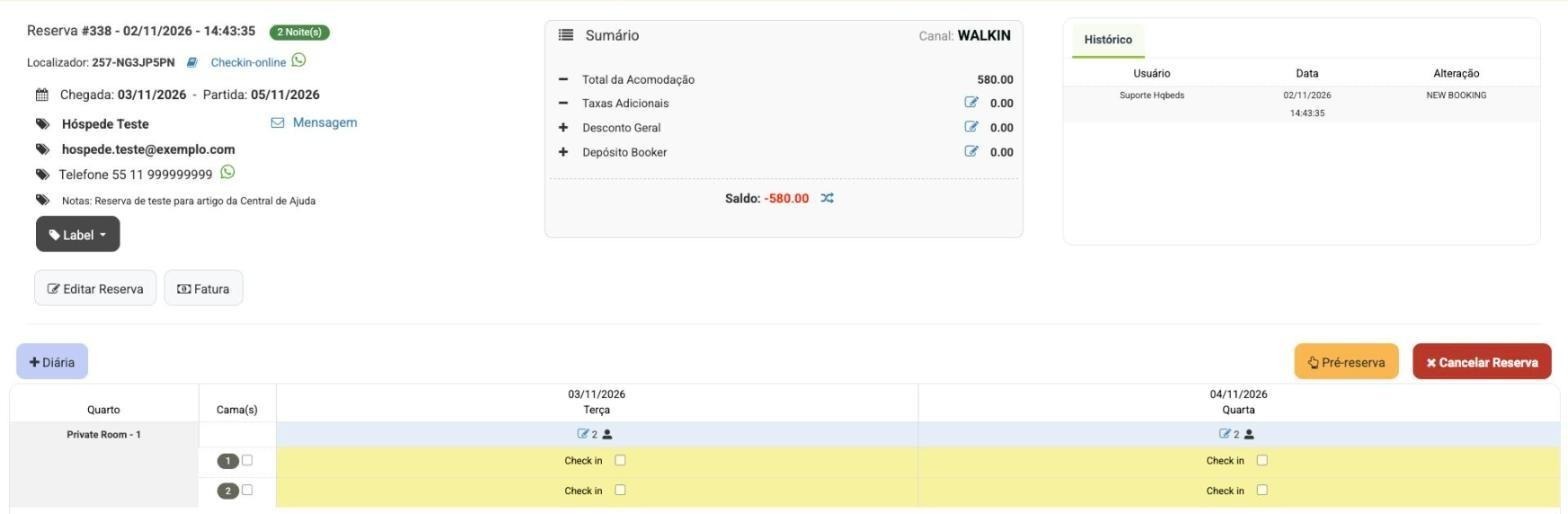
Reserva criada pelo Mapa
Como registrar reservas de longos períodos
A Reserva por período é a ferramenta ideal para reservas longas (grupos, mensalistas, voluntários etc.) e para calcular orçamentos.
- Acesse Reservas > Reserva por período.
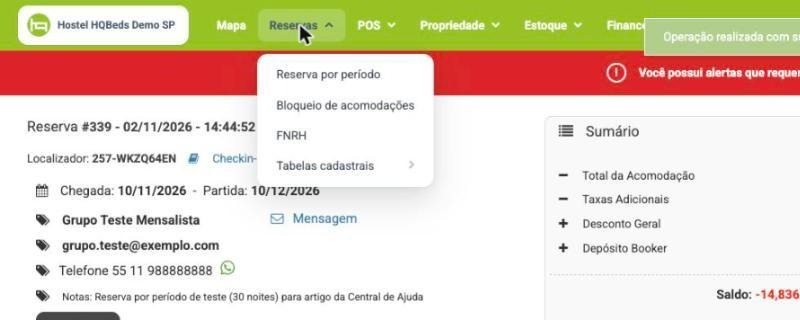
Menu Reservas > Reserva por período
- Informe as datas de Check in e Check out, a quantidade de Adultos e de Crianças e clique em Buscar.
- O sistema mostra a quantidade de noites e as acomodações disponíveis, com o tipo (Privativo ou Compartilhado), a ocupação e o valor do período. Na coluna Reservar, escolha:
- Quartos compartilhados: a quantidade de camas.
- Quartos privativos: a quantidade de quartos (unidades).
O valor de cada acomodação aparece calculado na coluna Total e a soma geral aparece no rodapé. Se precisar, aplique Desconto ou Acréscimo e clique em Prosseguir >>.
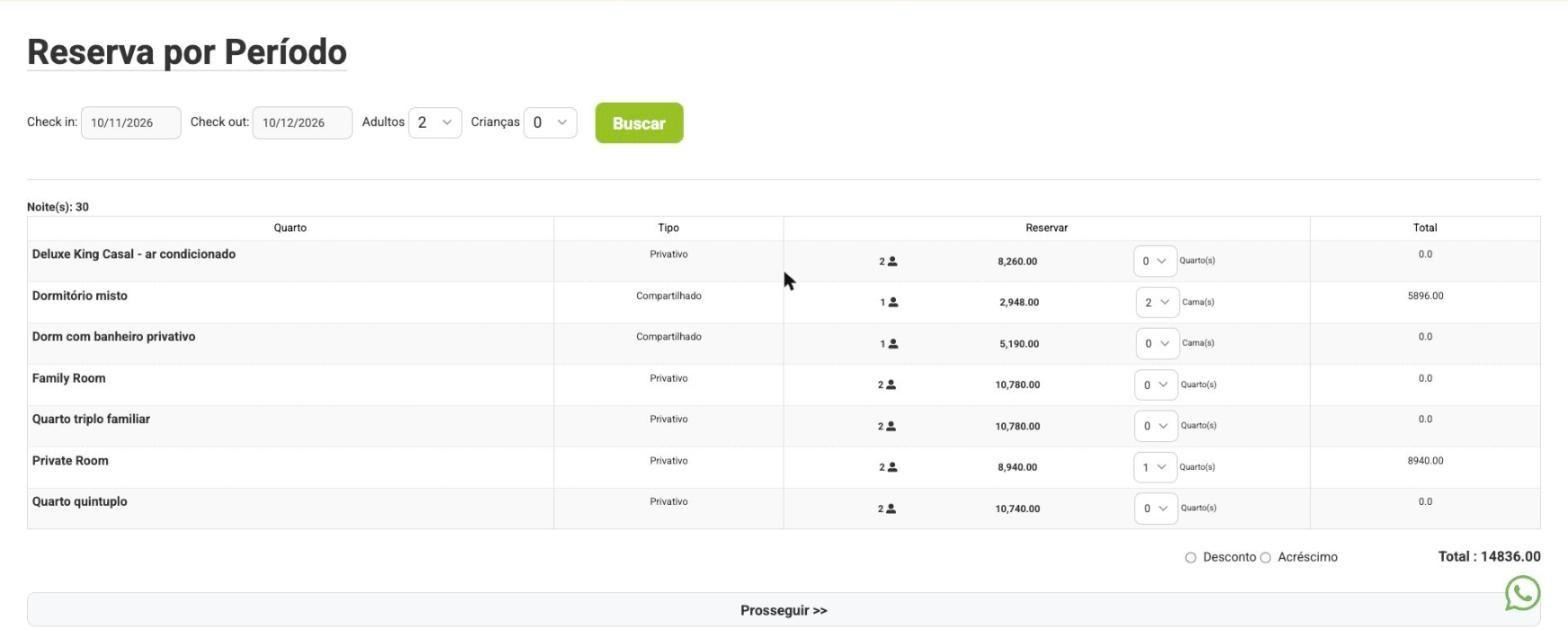
Resultado da busca para 30 noites com 2 camas e 1 quarto privativo selecionados
|
Dica: orçamentos Para apenas calcular um orçamento, faça a busca, escolha as quantidades e consulte o total, sem prosseguir com a reserva. |
- Preencha o Contato da Reserva com os mesmos campos da reserva pelo Mapa (nesta tela, o campo de identificação aparece como Número do documento) e clique em Reservar.
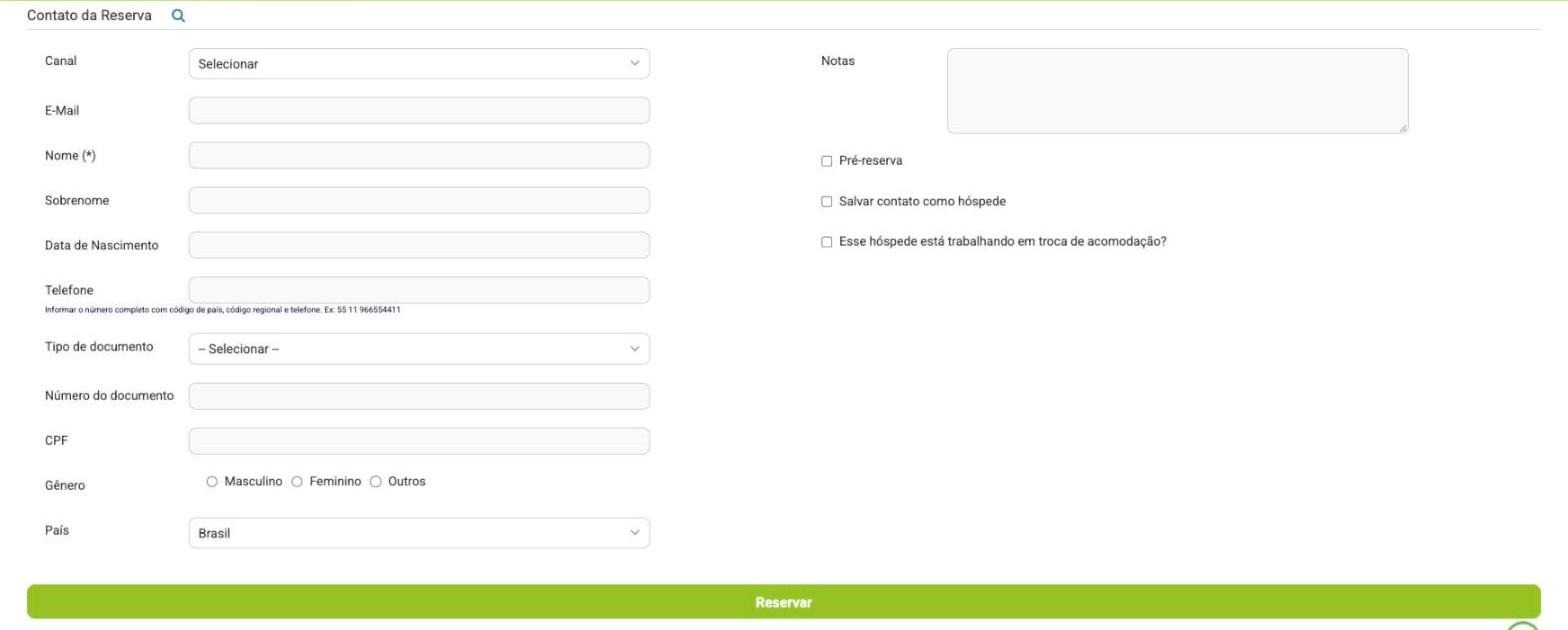
Contato da Reserva na Reserva por período
- A reserva é criada com todas as acomodações e noites do período, e o total aparece no sumário.
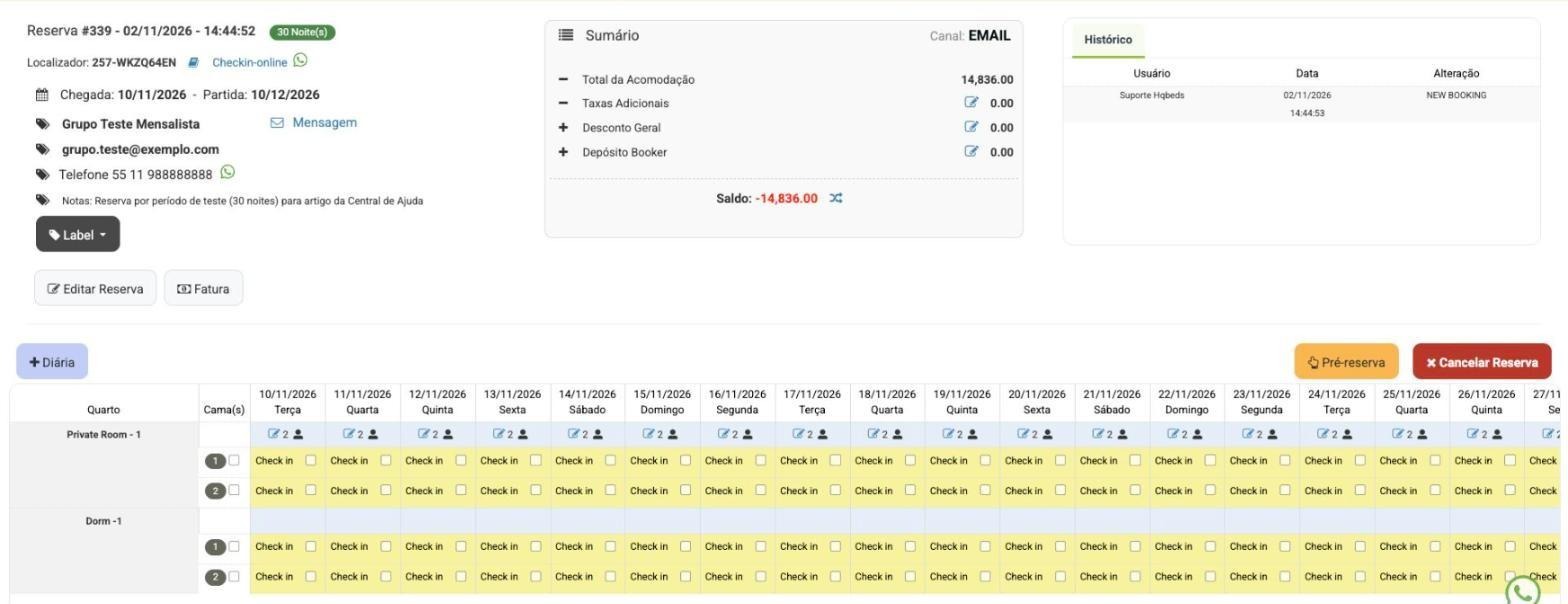
Reserva de 30 noites criada com quarto privativo e camas em dormitório
Perguntas frequentes
Quando devo usar o Mapa e quando devo usar a Reserva por período?
Use o Mapa para reservas do dia a dia, quando você já sabe qual quarto ou cama quer reservar. Use a Reserva por período para estadias longas, grupos e orçamentos: ela mostra de uma vez todas as acomodações disponíveis e o valor total do período.
Por que não consigo concluir a reserva?
Confira os campos obrigatórios do Contato da Reserva: o Nome e o Tipo de documento. O campo que estiver faltando fica destacado em vermelho e a reserva só é concluída depois que ele for preenchido.
O CPF do hóspede é obrigatório?
Não para registrar a reserva: o campo CPF aparece apenas para propriedades no Brasil e é opcional no Contato da Reserva. Porém, ele é obrigatório para o envio da FNRH, para pagamentos por link de pagamento no HQPagamentos e para a emissão de NFS-e pelo HQNotas. Por isso, recomendamos solicitá-lo ao hóspede já na reserva.
Como escolher camas específicas em um quarto compartilhado?
Pelo Mapa, em que cada linha do quarto compartilhado é uma cama, você escolhe exatamente quais camas reservar. Na Reserva por período, você informa só a quantidade de camas e o sistema reserva as camas disponíveis.
Posso reservar quartos privativos e camas compartilhadas na mesma reserva?
Sim. Na Reserva por período, escolha a quantidade em cada linha da coluna Reservar, por exemplo 1 quarto privativo e 2 camas em dormitório. Todas as acomodações ficam na mesma reserva, com o total somado.
Como aplicar um desconto ou acréscimo?
Antes de confirmar, marque Desconto para escolher um desconto cadastrado em Reservas > Tabelas cadastrais > Descontos, ou Outro para informar um valor em % ou R$. Marque Acréscimo para somar um valor em % ou R$. O total é recalculado na hora.
Como fazer apenas um orçamento, sem criar a reserva?
Na Reserva por período, informe as datas e a quantidade de hóspedes, clique em Buscar e escolha as acomodações. O total aparece na tela. Se você não clicar em Prosseguir e Reservar, nenhuma reserva é criada.
O hóspede já se hospedou antes. Preciso digitar os dados de novo?
Não. Clique na lupa ao lado de Contato da Reserva para buscar o hóspede e preencher os dados dele. Para novos hóspedes, marque “Salvar contato como hóspede” e o cadastro fica salvo para as próximas reservas.
O que é uma pré-reserva?
É uma reserva provisória, com data e hora de expiração. Marque Pré-reserva no Contato da Reserva e defina o prazo. No Mapa, as pré-reservas aparecem com a cor da legenda Pré-reserva.
Como registrar um voluntário?
No Contato da Reserva, marque “Esse hóspede está trabalhando em troca de acomodação?”. Assim, o hóspede é contado como voluntário no resumo de ocupação do Mapa.
Em que formato devo informar o telefone?
Informe o número completo, com código do país, código regional e telefone. Ex.: 55 11 966554411. Esse formato permite enviar mensagens pelo WhatsApp a partir da reserva.