
ÍNDICE
- Introducción
- Cómo registrar una reserva desde el Mapa
- Cómo registrar reservas de períodos largos
- Preguntas frecuentes
Introducción
En la plataforma hqbeds puede registrar reservas directas de dos formas:
- Desde el Mapa: ideal para las reservas del día a día. Seleccione las celdas de las noches deseadas, haga clic en Reservar y complete los datos del huésped.
- Desde la Reserva por período: ideal para estadías largas (grupos, huéspedes mensuales, voluntarios, etc.) y para calcular cotizaciones, ya que muestra el valor total del período para cada alojamiento disponible.
Antes de comenzar, conviene entender la diferencia entre los tipos de alojamiento:
- Compartido (propiedades de la categoría hostel): se vende por cama. Usted elige cuántas y cuáles camas desea reservar.
- Privado (hostel, hotel, posada, alquiler por temporada): se reserva completo y trabaja con precio por número de huéspedes adultos y niños.
Cómo registrar una reserva desde el Mapa
- Ingrese al menú Mapa. Si lo desea, filtre las habitaciones en Seleccionar, indique la fecha inicial en Desde y la cantidad de Noche(s) que desea ver, y haga clic en Cargar.
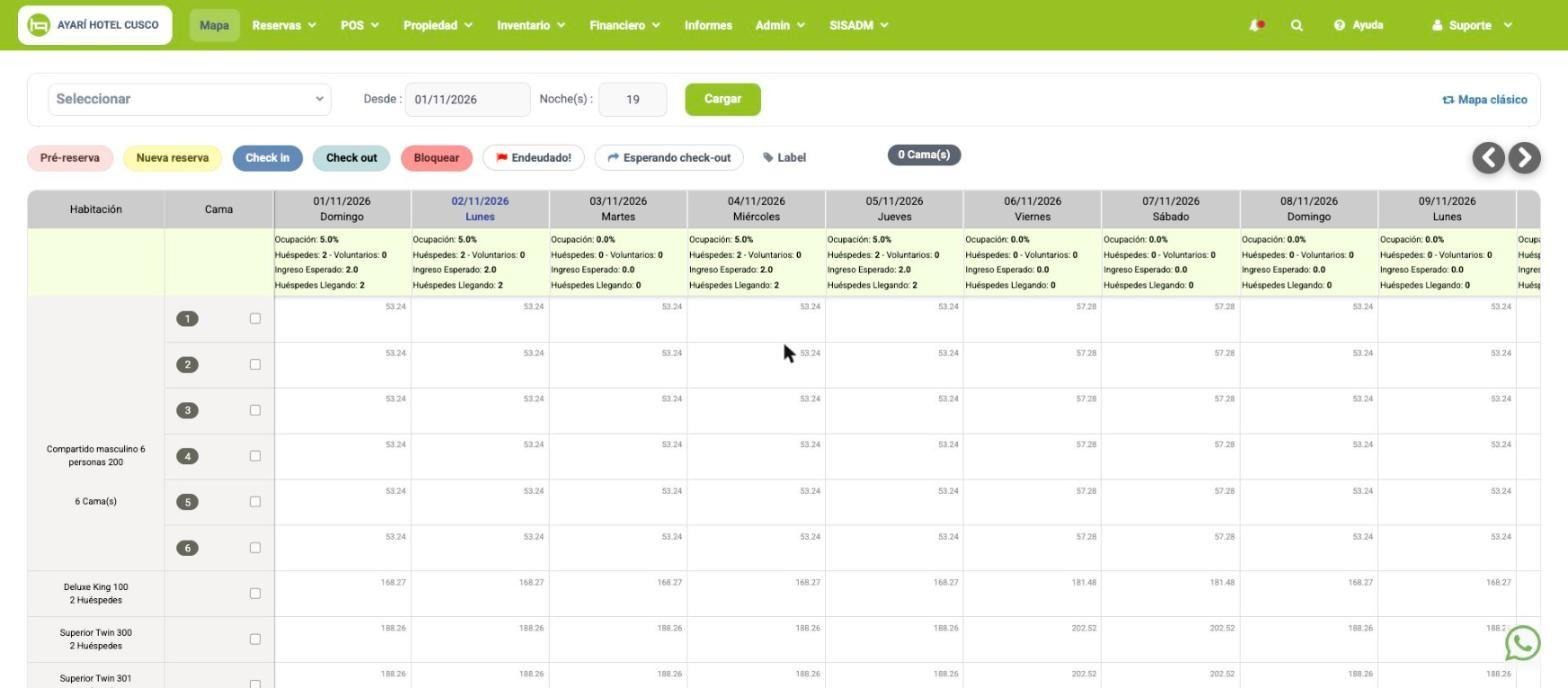
Mapa de ocupación con filtros de habitaciones, fecha y noches
- Haga clic en las celdas de las noches deseadas, una por noche. Las celdas seleccionadas quedan resaltadas y el botón naranja Reservar aparece en la parte superior de la pantalla.
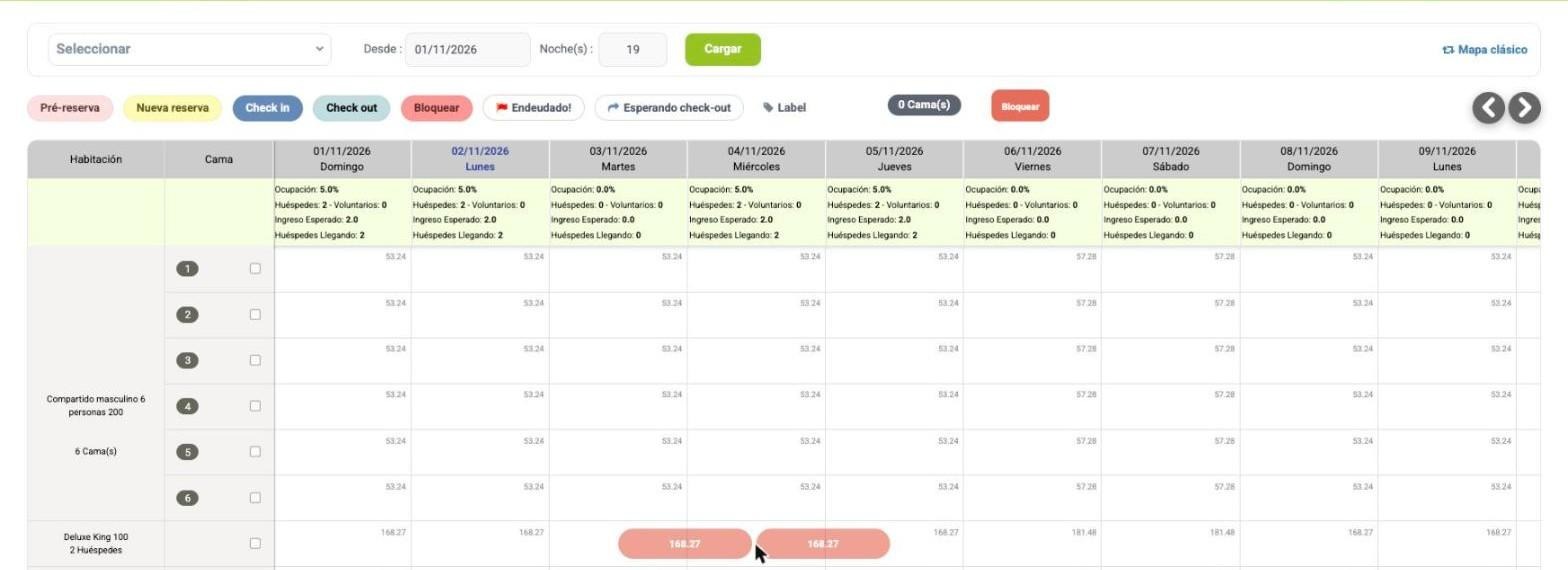
Selección de dos noches en una habitación privada y botón Reservar en la parte superior
|
Alojamientos compartidos En las habitaciones compartidas, cada línea del Mapa representa una cama. Seleccione las celdas de cada cama que desea reservar (por ejemplo, camas 1 y 2 para dos personas). |
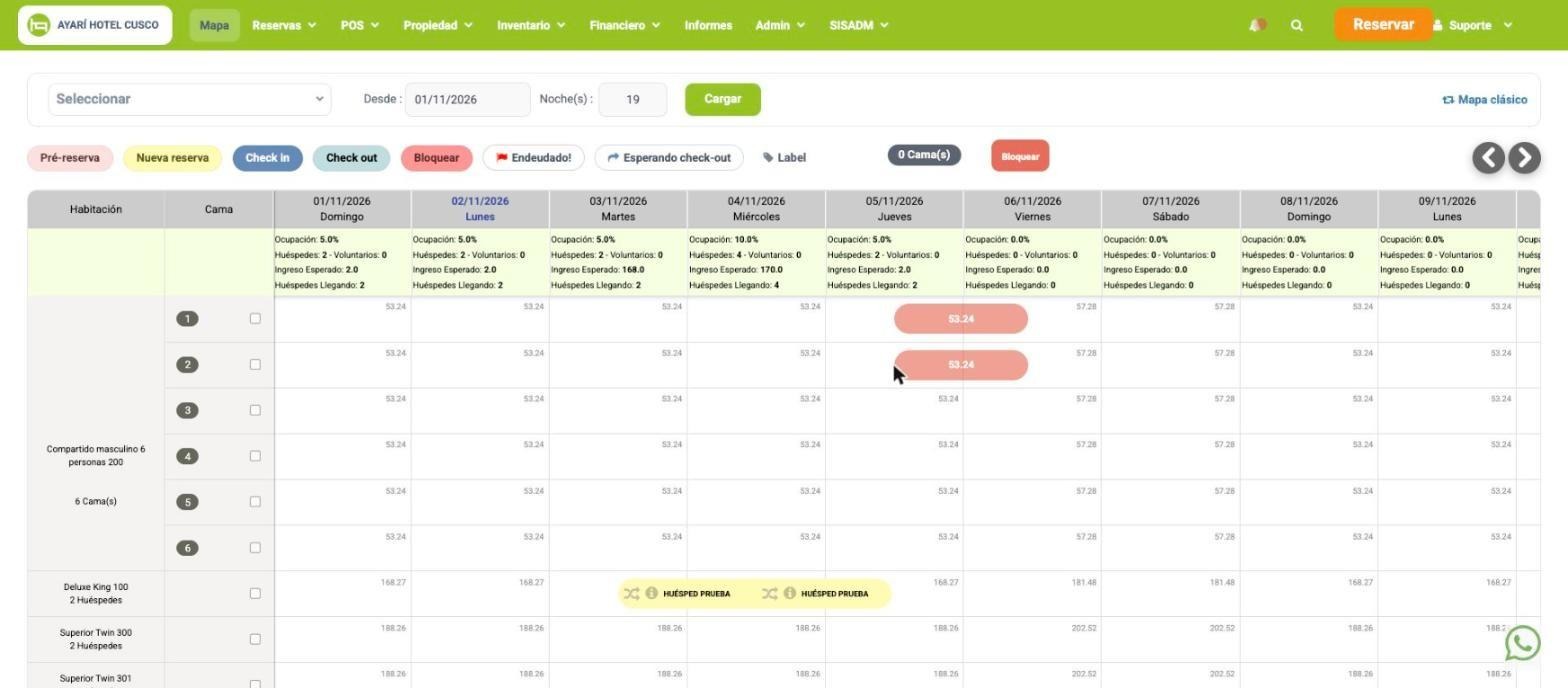
Selección de dos camas en una habitación compartida
- Haga clic en Reservar. La ventana Nueva Reserva muestra las fechas de check-in y check-out, la cantidad de noches, la habitación, las unidades, la configuración de huéspedes (adultos) y el total calculado.
- Si es necesario, marque Descuento para elegir un descuento registrado en Reservas > Tablas de registro > Descuentos (o la opción Otro para ingresar un valor en % o en moneda local), o marque Adición para sumar un valor en % o en moneda local. El total se actualiza automáticamente.
- Complete el Contacto de la Reserva. Use la lupa junto al título para buscar un huésped ya registrado. Los campos disponibles son:
- Canal: origen de la reserva (ej.: Walkin, Whatsapp, E-mail, Phone, Website).
- E-Mail, Nombre (*), Apellido, Fecha de Nacimiento – el Nombre es obligatorio.
- Teléfono: ingrese el número completo con código de país, código regional y número de teléfono. Ej.: 51 984 123456.
- Tipo de documento: las opciones disponibles dependen del país de la propiedad:
- Propiedades en Perú: RUC, DNI, Carnet de extranjería, Pasaporte u Otro.
- Propiedades en otros países: Identificación Fiscal, Tarjeta de identificación, Pasaporte u Otro.
- Identificación, Género y País.
- Notas: observaciones internas sobre la reserva.
- Pre-reserva: reserva el espacio con fecha y hora de vencimiento.
- “Guardar contacto como huésped” y “¿Este huésped está trabajando a cambio de alojamiento?” (voluntario).
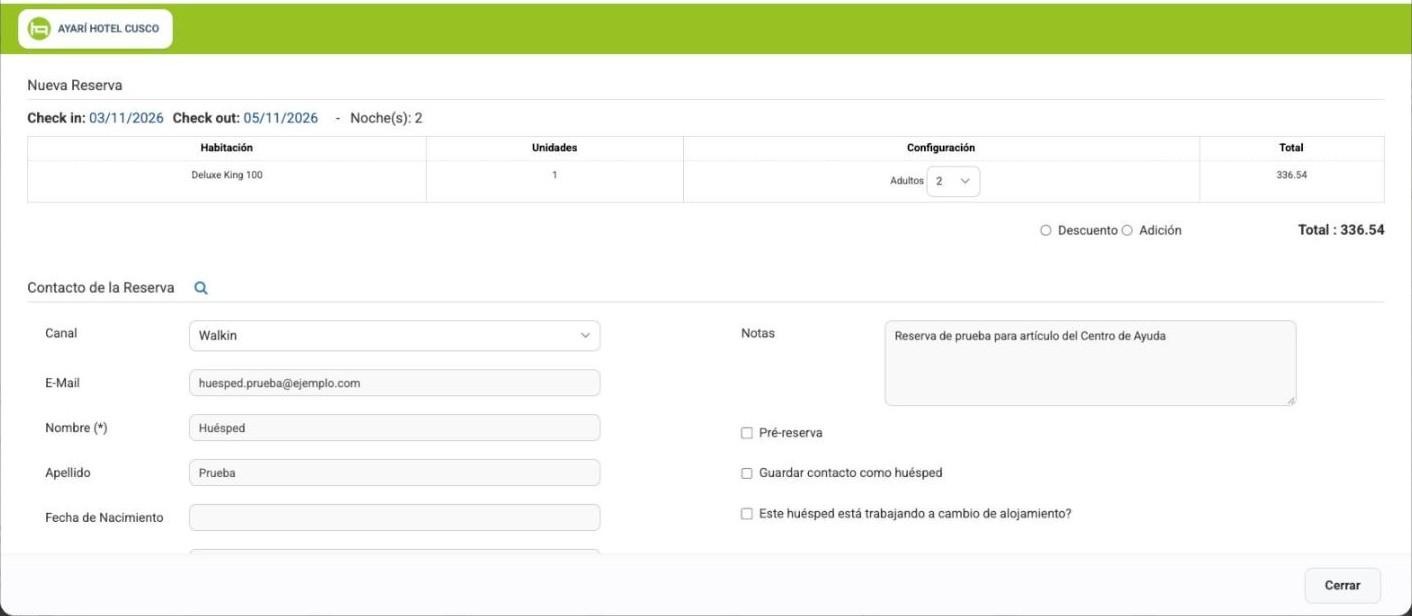
Ventana Nueva Reserva con resumen, Descuento/Adición y Contacto de la Reserva
|
Atención Si el campo Tipo de documento no se completa, queda resaltado en rojo y la reserva no se concluye. Antes de confirmar, seleccione una de las opciones disponibles para el país de su propiedad. |
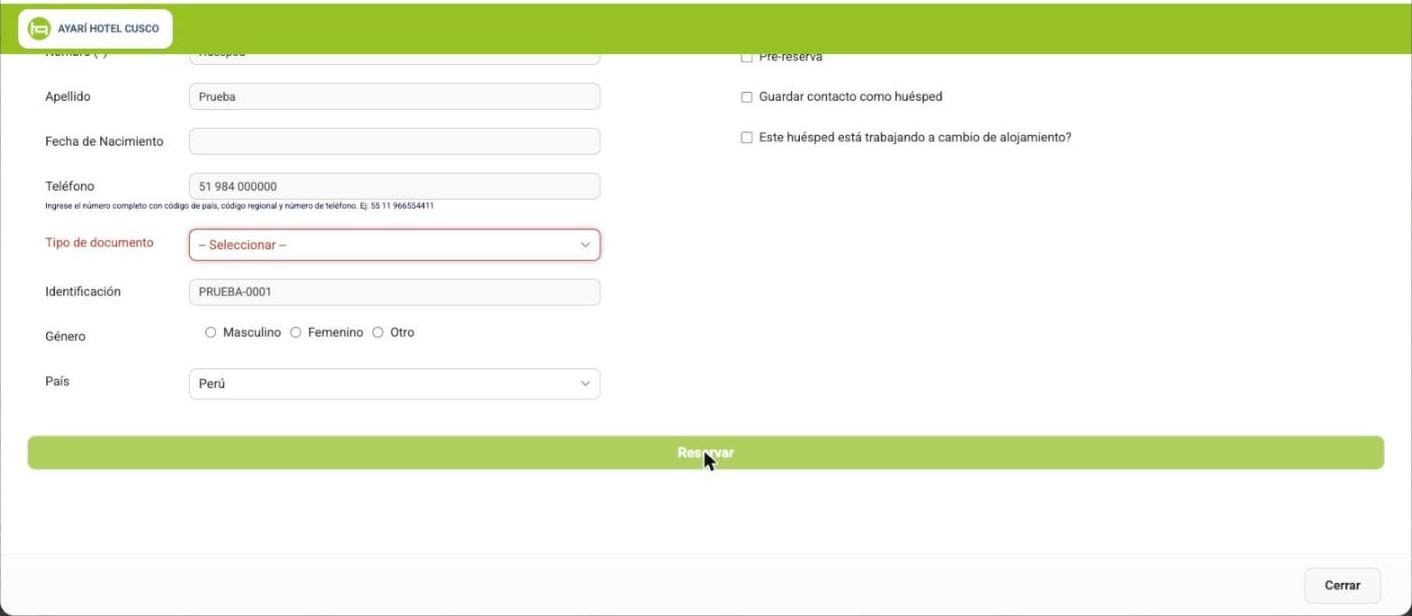
Campo Tipo de documento resaltado en rojo cuando no se completa
- Desplácese hasta el final de la ventana y haga clic en Reservar.
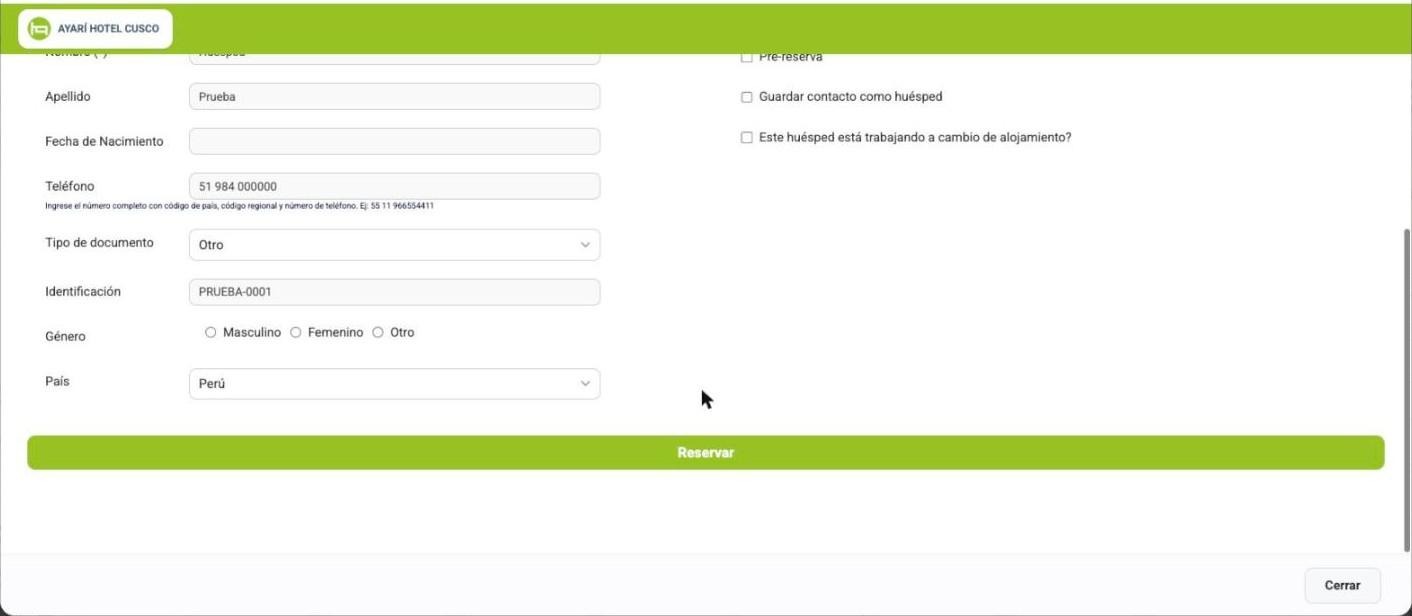
Final del formulario con el botón Reservar
- ¡Listo! Se abre la página de la reserva con el mensaje Operación realizada con éxito. Allí puede ver el localizador, el resumen financiero, el historial y las diarias, y registrar pagos, emitir el comprobante o editar la reserva.
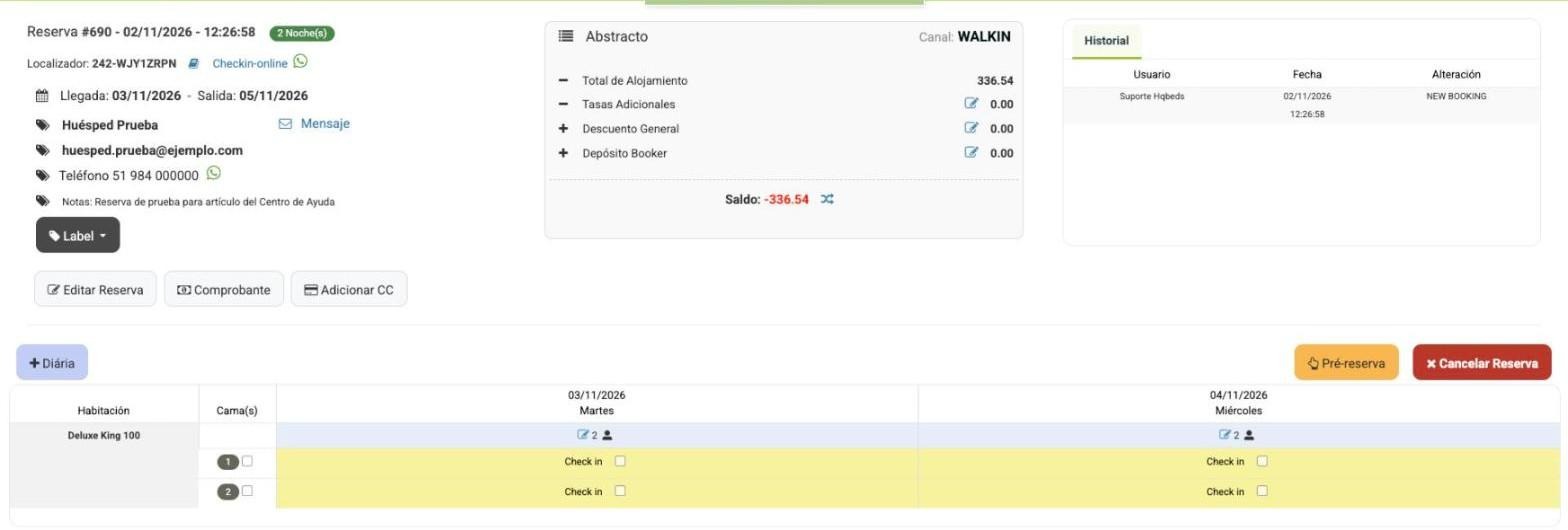
Reserva creada desde el Mapa
Cómo registrar reservas de períodos largos
La Reserva por período es la herramienta ideal para reservas largas (grupos, huéspedes mensuales, voluntarios, etc.) y para calcular cotizaciones.
- Ingrese a Reservas > Reserva por período.
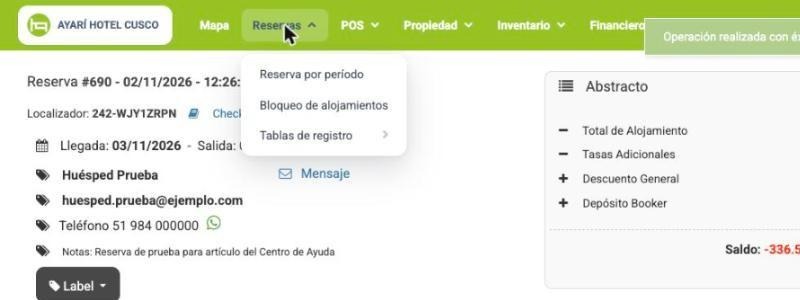
Menú Reservas > Reserva por período
- Indique las fechas de Check in y Check out, la cantidad de Adultos y de Niños y haga clic en Buscar.
- El sistema muestra la cantidad de noches y los alojamientos disponibles, con el tipo (Privado o Compartido), la ocupación y el valor del período. En la columna Reservar, elija:
- Habitaciones compartidas: la cantidad de camas.
- Habitaciones privadas: la cantidad de habitaciones (unidades).
El valor de cada alojamiento aparece calculado en la columna Total y la suma general aparece al final. Si lo necesita, aplique Descuento o Adición y haga clic en continuar >>.
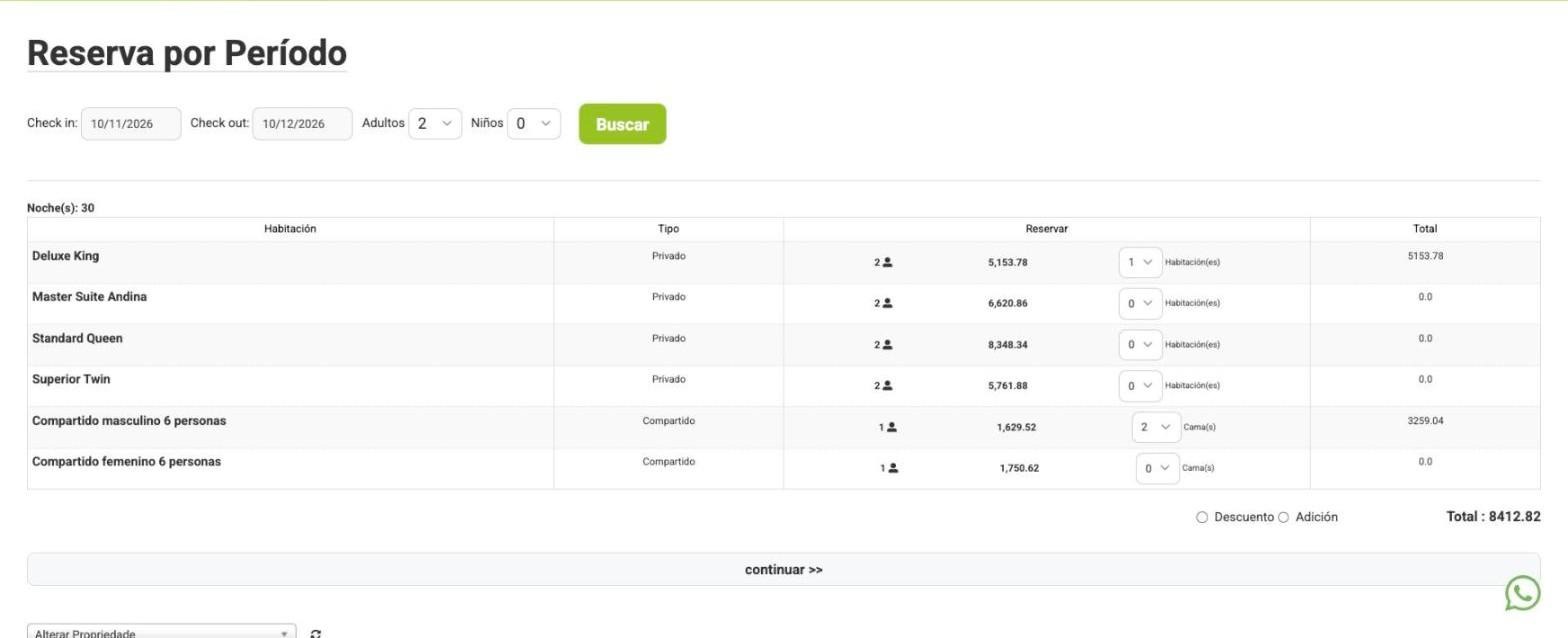
Resultado de la búsqueda para 30 noches con 1 habitación privada y 2 camas seleccionadas
|
Consejo: cotizaciones Para calcular solo una cotización, haga la búsqueda, elija las cantidades y consulte el total, sin continuar con la reserva. |
- Complete el Contacto de la Reserva con los mismos campos de la reserva desde el Mapa (en esta pantalla, el campo de identificación aparece como Número de documento) y haga clic en Reservar.
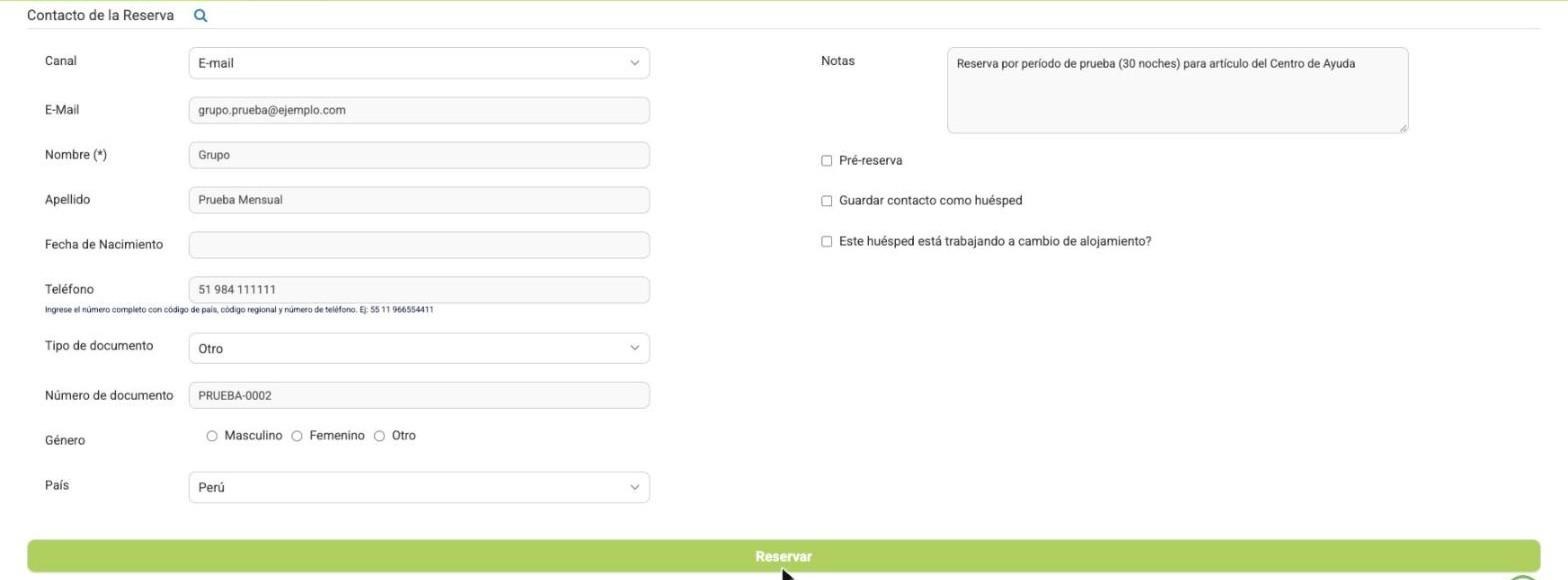
Contacto de la Reserva en la Reserva por período
- La reserva se crea con todos los alojamientos y noches del período, y el total aparece en el resumen.
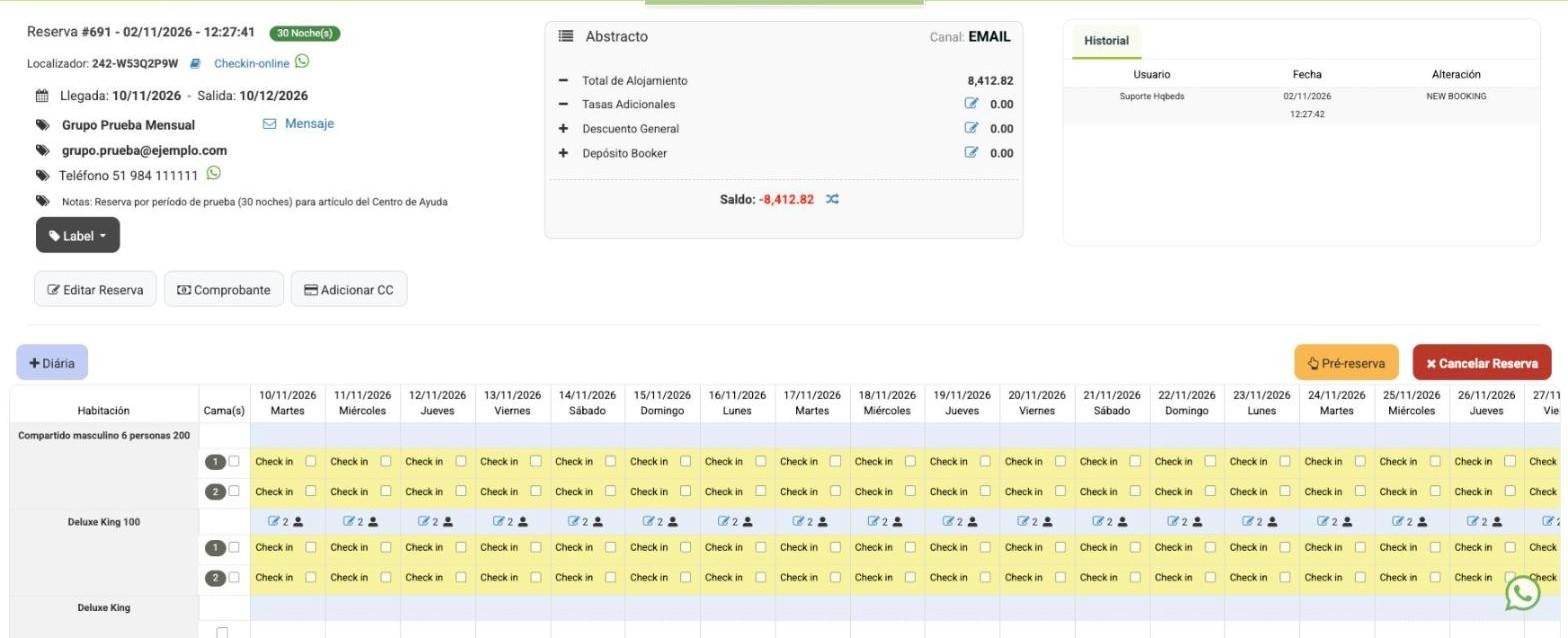
Reserva de 30 noches creada con habitación privada y camas en habitación compartida
Preguntas frecuentes
¿Cuándo debo usar el Mapa y cuándo la Reserva por período?
Use el Mapa para las reservas del día a día, cuando ya sabe qué habitación o cama quiere reservar. Use la Reserva por período para estadías largas, grupos y cotizaciones: muestra de una sola vez todos los alojamientos disponibles y el valor total del período.
¿Por qué no puedo concluir la reserva?
Revise los campos obligatorios del Contacto de la Reserva: el Nombre y el Tipo de documento. El campo que falte queda resaltado en rojo y la reserva solo se concluye después de completarlo.
¿Cómo elegir camas específicas en una habitación compartida?
Desde el Mapa, donde cada línea de la habitación compartida es una cama, usted elige exactamente qué camas reservar. En la Reserva por período, solo indica la cantidad de camas y el sistema reserva las camas disponibles.
¿Puedo reservar habitaciones privadas y camas compartidas en la misma reserva?
Sí. En la Reserva por período, elija la cantidad en cada línea de la columna Reservar, por ejemplo 1 habitación privada y 2 camas en una habitación compartida. Todos los alojamientos quedan en la misma reserva, con el total sumado.
¿Cómo aplicar un descuento o una adición?
Antes de confirmar, marque Descuento para elegir un descuento registrado en Reservas > Tablas de registro > Descuentos, u Otro para ingresar un valor en % o en moneda local. Marque Adición para sumar un valor en % o en moneda local. El total se recalcula al instante.
¿Cómo hacer solo una cotización, sin crear la reserva?
En la Reserva por período, indique las fechas y la cantidad de huéspedes, haga clic en Buscar y elija los alojamientos. El total aparece en la pantalla. Si no hace clic en continuar y Reservar, no se crea ninguna reserva.
El huésped ya se hospedó antes. ¿Debo ingresar sus datos de nuevo?
No. Haga clic en la lupa junto a Contacto de la Reserva para buscar al huésped y completar sus datos. Para nuevos huéspedes, marque “Guardar contacto como huésped” y el registro queda guardado para las próximas reservas.
¿Qué es una pre-reserva?
Es una reserva provisional, con fecha y hora de vencimiento. Marque Pre-reserva en el Contacto de la Reserva y defina el plazo. En el Mapa, las pre-reservas aparecen con el color de la leyenda Pre-reserva.
¿Cómo registrar a un voluntario?
En el Contacto de la Reserva, marque “¿Este huésped está trabajando a cambio de alojamiento?”. Así, el huésped se cuenta como voluntario en el resumen de ocupación del Mapa.
¿En qué formato debo ingresar el teléfono?
Ingrese el número completo, con código de país, código regional y número de teléfono. Ej.: 51 984 123456. Este formato permite enviar mensajes por WhatsApp desde la reserva.