
ÍNDICE
Introdução
A aba Canais de Venda do Relatório de BI mostra de onde vêm as reservas e o faturamento da sua propriedade. Com ela você compara as origens (WhatsApp, e-mail, OTAs, agências, balcão etc.), acompanha a evolução mês a mês e identifica quais canais trazem mais reservas, mais receita e o maior ticket médio.
|
Disponibilidade: os relatórios de BI estão disponíveis somente no plano Professional do PMS HQBeds. Se a sua propriedade não tem acesso ao BI, fale com o time de vendas da HQBeds pelo WhatsApp. |
Como acessar
Caminho: menu Relatórios › Propriedade › BI - Canais de Venda.
1. No menu superior do hq, clique em Relatórios.

Figura 1 – Menu Relatórios no menu superior
2. Na tela de Relatórios, localize a coluna Propriedade e clique em BI - Canais de Venda.
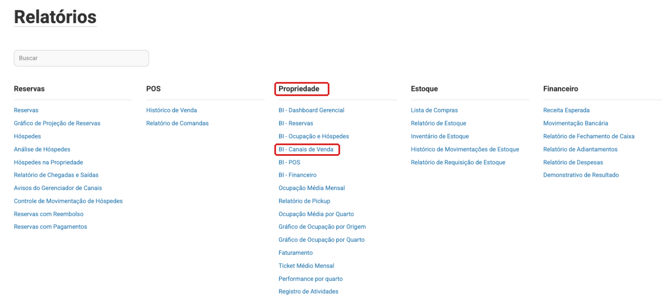
Figura 2 – Coluna Propriedade, opção BI - Canais de Venda
3. A tela do BI abre diretamente na aba Canais de Venda. Ajuste os filtros, se necessário, e clique em Filtrar.
|
Dica: as demais abas do BI (Dashboard Gerencial, Reservas, Ocupação e Hóspedes, POS e Financeiro) também ficam na coluna Propriedade, e você pode alternar entre elas pelas abas no topo da tela do BI. |
Filtros

Figura 3 – Área de filtros da aba Canais de Venda
|
Filtro |
O que faz |
|---|---|
|
De / Até |
Define o período analisado. |
|
Tipo de Data |
Data de Checkin (padrão): considera a data de entrada do hóspede. Data da Reserva: considera quando a reserva foi criada. Data de Hospedagem: considera as noites efetivamente hospedadas dentro do período. |
|
Status |
Seleciona quais status entram no cálculo: Hospedado, Encerrada, Pré-reserva, Nova, No Show e Cancelada. |
|
Grupo de canal/origem |
Filtra por grupo: Todos, Agências, Corporativo, Direta, OTA ou Não classificado. |
|
Filtrar |
Recalcula todos os gráficos com os filtros escolhidos. |
|
Exportar CSV |
Baixa os dados do relatório em planilha (CSV). |
|
Padrão: sem alterar os filtros, o relatório usa a Data de check-in e considera todas as reservas, exceto Canceladas, No-show e Novas solicitações. Sempre que mudar algum filtro, clique em Filtrar para atualizar os gráficos. |
Entendendo os gráficos
A aba possui oito gráficos. Em todos eles você pode passar o mouse sobre um ponto, barra ou fatia para ver o valor exato, e clicar em um item da legenda para ocultá-lo ou exibi-lo novamente — útil para focar em poucos canais de cada vez.
1. Vendas por Origem
Gráfico de linhas com o valor vendido (R$) por origem, mês a mês. Cada linha é uma origem cadastrada nas reservas (por exemplo: WHATSAPP, EMAIL, AIR, BOO, WALKIN). Use para identificar picos e sazonalidade de cada canal.
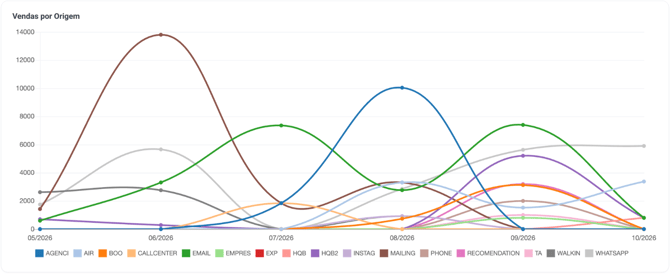
Figura 4 – Vendas por Origem
2. Reservas por Canal
Gráfico de barras com a quantidade de reservas de cada origem por mês. Compare com o gráfico anterior: um canal pode ter muitas reservas e pouco valor (reservas curtas ou baratas) ou o contrário.
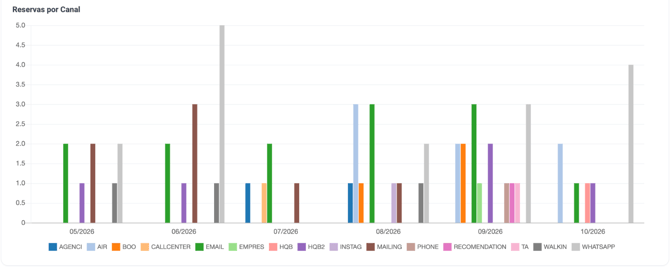
Figura 5 – Reservas por Canal
3. Reservas por Canal (%) e Vendas por Origem (%)
Barras 100% empilhadas que mostram a participação percentual de cada origem no mês — à esquerda em quantidade de reservas, à direita em valor vendido. Ideal para enxergar a dependência de um canal e a evolução do mix ao longo do tempo.
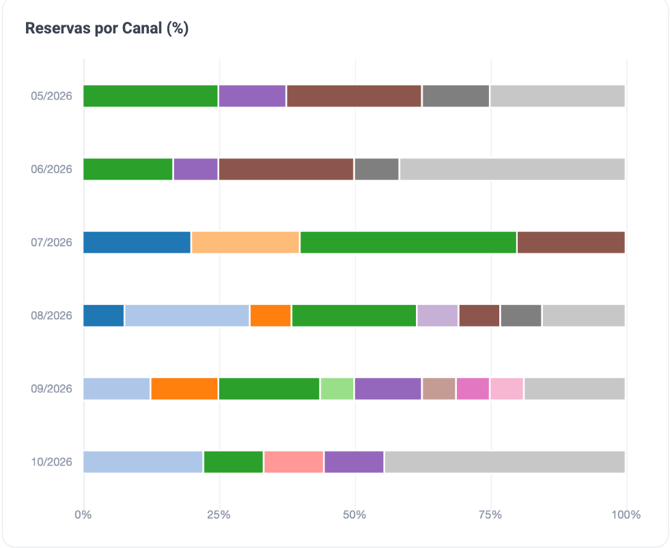
Figura 6 – Reservas por Canal (%)
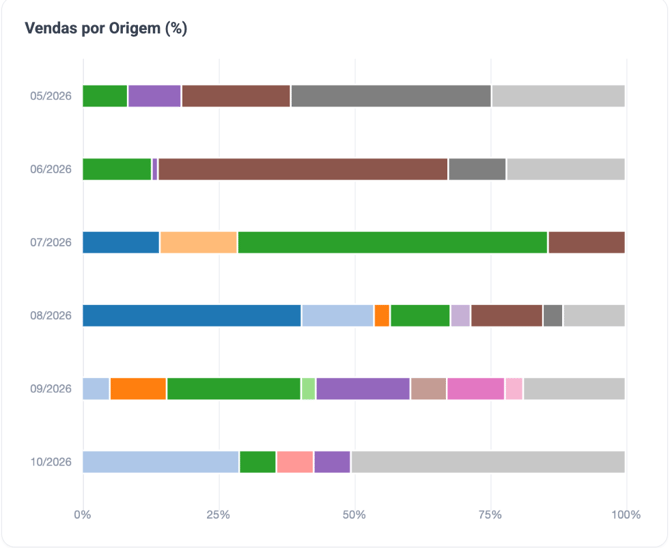
Figura 7 – Vendas por Origem (%)
4. Valor total de vendas por grupo de canal
Gráfico de rosca que agrupa as origens em Direta, OTA, Agências e Corporativo e mostra o valor total vendido de cada grupo no período. Passe o mouse sobre a fatia para ver o valor.
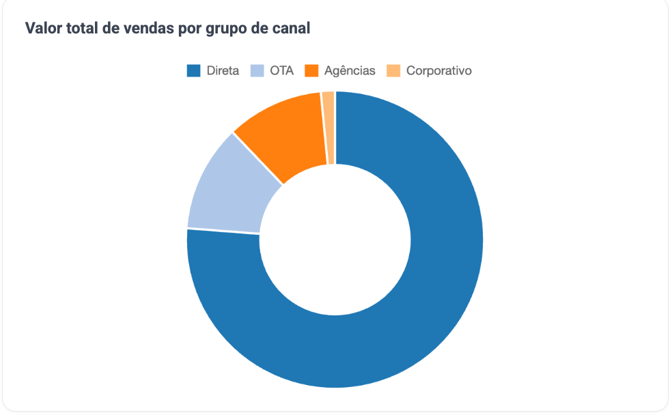
Figura 8 – Valor total de vendas por grupo de canal
5. Quantidade de reservas por grupo de canal
Mesma visão do gráfico anterior, mas em número de reservas. Comparando os dois, você percebe, por exemplo, se as reservas de OTA têm valor médio maior ou menor que as diretas.
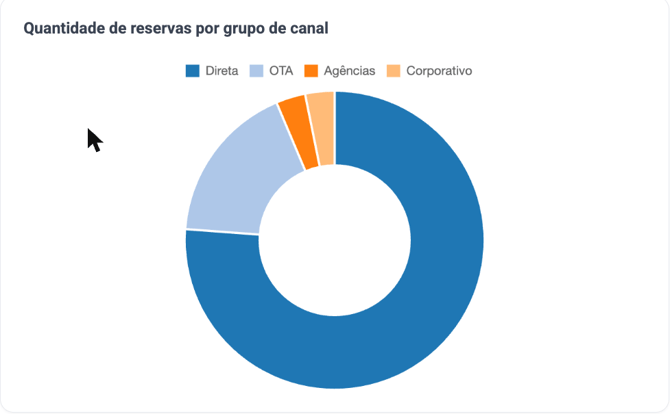
Figura 9 – Quantidade de reservas por grupo de canal
6. Média de dias de antecedência de reserva
Gráfico polar que mostra, para cada origem, com quantos dias de antecedência (em média) as reservas são feitas em relação ao check-in. Quanto maior a fatia, mais antecipada é a reserva. Ajuda a planejar campanhas e a política de tarifas para cada canal.
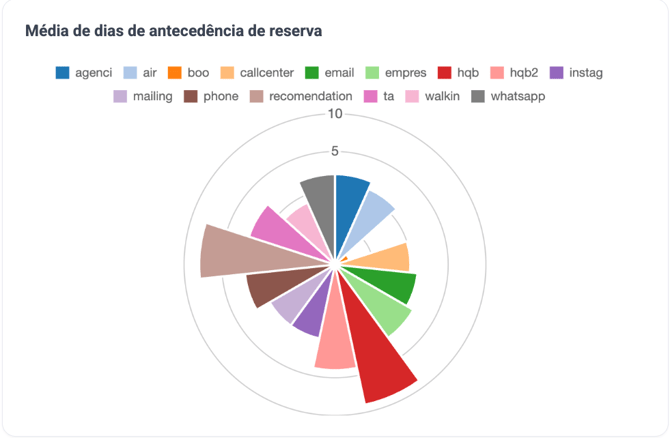
Figura 10 – Média de dias de antecedência de reserva
7. Ticket médio da reserva por canal de venda
Gráfico polar com o valor médio por reserva em cada origem (valor total ÷ quantidade de reservas). Mostra quais canais trazem as reservas mais rentáveis.
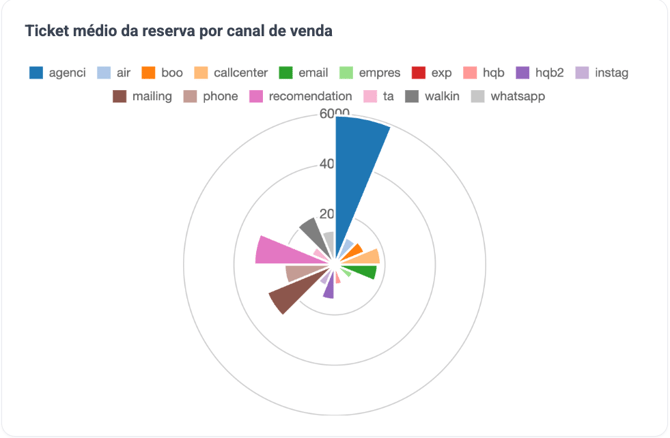
Figura 11 – Ticket médio da reserva por canal de venda
Origens e grupos de canal
Os nomes exibidos nos gráficos (AGENCI, AIR, BOO, EMAIL, WHATSAPP, WALKIN etc.) correspondem aos canais/origens informados nas reservas. Cada canal/origem pode estar vinculado a um grupo de canal (por exemplo: Direta, OTA, Agências ou Corporativo), usado nos gráficos de rosca e no filtro Grupo de canal/origem.
Os grupos de canal são personalizáveis pela propriedade: você pode criar os grupos que fizerem sentido para o seu negócio e vincular a eles os canais/origens que desejar.
|
Importante: o hq já vem com alguns canais/origens pré-cadastrados. Os grupos de canal, por outro lado, precisam ser cadastrados pela propriedade: crie o nome do grupo e vincule os canais/origens a ele, caso deseje usar essa opção. Canais/origens sem grupo aparecem como “Não classificado” no BI. |
Como acessar o cadastro de canais/origens
Caminho: menu Reservas › Tabelas cadastrais › Canais/Origens.
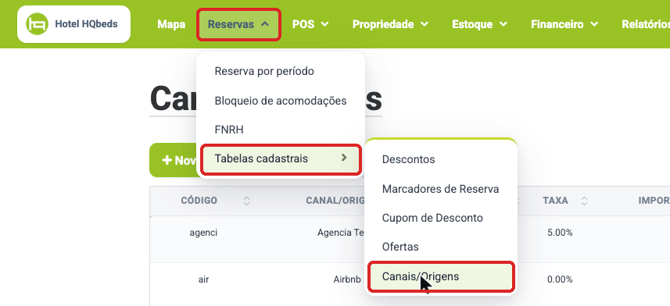
Figura 12 – Menu Reservas › Tabelas cadastrais › Canais/Origens
Na tela Canais/Origens você vê a lista de canais cadastrados, com o grupo vinculado a cada um. Por ela você cadastra um novo canal (+ Novo Canal/Origem) e acessa o cadastro de grupos (Grupos de canais/origens).
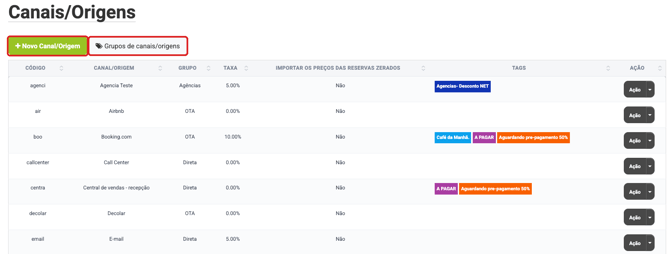
Figura 13 – Tela Canais/Origens
Como criar um grupo de canal
- Na tela Canais/Origens, clique em Grupos de canais/origens.
- Clique em + Novo Grupo.
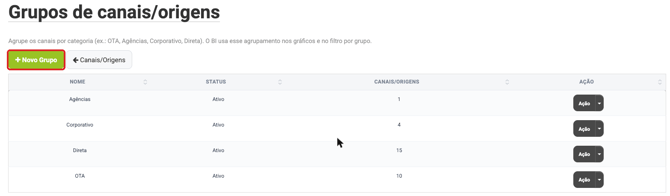
Figura 14 – Tela Grupos de canais/origens
- Informe o Nome do grupo, mantenha o Status como Ativo e clique em Salvar.
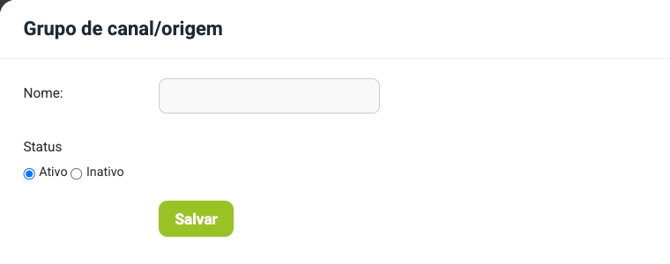
Figura 15 – Cadastro de novo grupo de canal
Como vincular um canal/origem a um grupo
- Na tela Canais/Origens, clique em + Novo Canal/Origem para cadastrar um canal, ou em Ação › Editar na linha de um canal já existente.
- No campo Grupo, selecione o grupo desejado.
- Clique em Salvar. A partir daí, as reservas desse canal passam a ser somadas ao grupo nos gráficos e no filtro do BI.
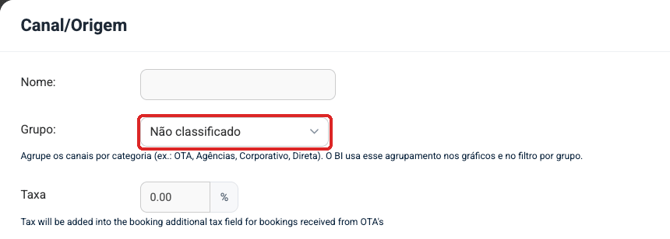
Figura 16 – Campo Grupo no cadastro do canal/origem
Perguntas frequentes
Não encontro o BI no menu Relatórios. O que fazer?
Os relatórios de BI estão disponíveis somente no plano Professional do PMS HQBeds. Se a sua propriedade não tem acesso, fale com o time de vendas pelo WhatsApp.
Os números não batem com outro relatório. Por quê?
Confira o Tipo de Data e os Status selecionados. Por padrão, a aba considera a data de check-in e exclui Canceladas, No-show e Novas — outros relatórios podem usar critérios diferentes.
Um canal sumiu do gráfico.
Verifique se ele não foi ocultado ao clicar na legenda (item riscado). Clique novamente para exibi-lo. Também pode não haver reservas dele no período/filtro escolhido.
Por que aparecem reservas como “Não classificado”?
São reservas de canais/origens que não estão vinculados a nenhum grupo de canal. Para corrigir, acesse Reservas › Tabelas cadastrais › Canais/Origens, clique em Ação › Editar no canal e selecione o Grupo desejado.
Os gráficos por grupo de canal estão vazios. Por quê?
Os grupos de canal não vêm prontos: a propriedade precisa cadastrá-los (Canais/Origens › Grupos de canais/origens › + Novo Grupo) e vincular os canais/origens a cada grupo. Sem isso, todas as reservas ficam como “Não classificado”.
Posso criar grupos de canal com outros nomes, além de Direta, OTA, Agências e Corporativo?
Sim. Os grupos são personalizáveis: crie os que fizerem sentido para a sua propriedade e vincule os canais/origens a eles.
Preciso cadastrar todos os canais/origens do zero?
Não. O hq já vem com alguns canais/origens pré-cadastrados. Cadastre apenas os que faltarem, em + Novo Canal/Origem.
Quero analisar apenas as OTAs.
Em Grupo de canal/origem, selecione OTA e clique em Filtrar. Lembre-se de que é necessário criar o grupo OTA e vincular a ele os canais/origens correspondentes.
Como levo os dados para uma planilha?
Clique em Exportar CSV, no canto superior direito da tela.
Ainda com dúvidas? Fale com o suporte HQBeds pelo WhatsApp, no ícone do canto inferior direito do sistema.