.png?width=162&height=50&name=LogoHQ(162%20x%2050%20px).png)
ÍNDICE
- Introducción
- Dónde encontrarlo
- Consultar las compras registradas
- Cómo registrar una nueva compra
- Consultar los detalles de una compra
- Preguntas frecuentes
Introducción
La herramienta Compras es donde usted registra todo lo que la propiedad compra a proveedores, como bebidas, snacks y artículos de desayuno. Cada compra registrada da entrada a los productos en el local de stock elegido y, si lo desea, ya genera la cuenta por pagar en el Financeiro (módulo Financiero).
En este artículo usted aprenderá a:
- Consultar y filtrar las compras ya registradas
- Registrar una compra manualmente
- Generar la cuenta por pagar junto con la compra
- Ver los detalles de una compra y extornarla
Dónde encontrarlo
En el menú superior, acceda a Estoque > Compras.
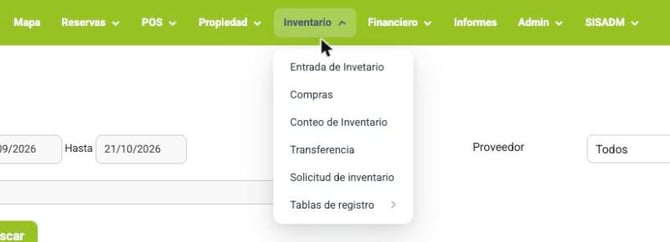
Menú Estoque > Compras
Consultar las compras registradas
Al abrir la herramienta, usted ve la lista de compras del período. Use los filtros en la parte superior de la pantalla para encontrar lo que necesita y haga clic en Buscar (buscar):
- Data / Até: período de entrada de las compras.
- Fornecedor: muestra solo las compras de un proveedor específico (o Todos).
- Documento: número de la factura o del documento de la compra.
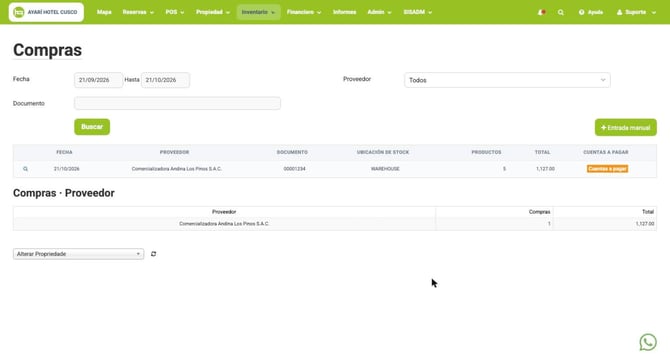
Pantalla de Compras con filtros y lista de compras
La lista muestra, para cada compra: fecha, proveedor, documento, local de stock, cantidad de productos y valor total. Cuando la compra generó una cuenta por pagar, aparece el sello naranja Contas a pagar (cuentas por pagar) en la última columna; haga clic en él para abrir las cuentas vinculadas.
Justo debajo de la lista está el resumen Compras · Fornecedor, con el número de compras y el valor total por proveedor en el período filtrado. Ayuda a ver rápidamente a quién usted más le compra.
Cómo registrar una nueva compra
Hay dos formas de registrar una compra:
- Entrada manual: usted digita los datos de la factura y los productos.
Opción 1: Entrada manual
En la pantalla de Compras, haga clic en + Entrada manual (entrada manual).
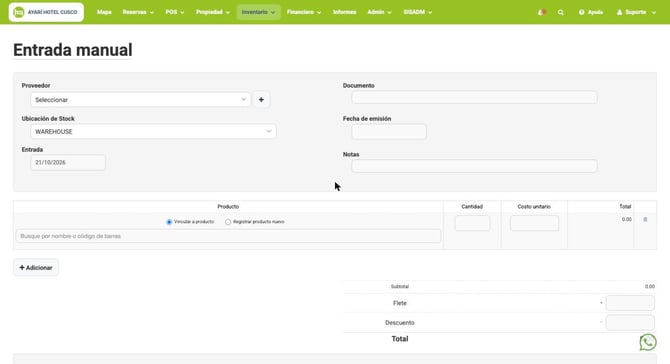
Pantalla de Entrada manual
1. Complete los datos de la compra
|
Campo |
Qué informar |
|---|---|
|
Fornecedor |
Seleccione el proveedor. Si aún no está registrado, haga clic en el botón + al lado para registrarlo. |
|
Local de Estoque |
Dónde van a ingresar los productos (por ejemplo, el depósito principal o el bar). |
|
Entrada |
Fecha en que llegó la mercancía. Ya viene completada con la fecha de hoy. |
|
Documento |
Número de la factura o del documento de la compra. |
|
Data de emissão |
Fecha en que la factura fue emitida por el proveedor. |
|
Notas |
Observaciones internas (opcional). |
2. Agregue los productos
Para cada ítem de la factura, elija una de las opciones:
- Vincular a produto: busque un producto ya registrado por el nombre o por el código de barras.
- Cadastrar produto novo: informe el Nome y el Tipo de Produto (por ejemplo, Bebidas o Snacks). El producto se crea junto con la compra.
Después, informe la Quantidade y el Custo unitário. El total de la línea se calcula automáticamente. Use + Adicionar para incluir más ítems y el ícono de papelera para eliminar una línea.
3. Verifique los totales
Al final de la lista de productos, informe el Frete (sumado al total) y el Desconto (restado del total), si lo hubiera. El sistema muestra el Subtotal y el Total de la compra.
4. Genere la cuenta por pagar (opcional)
Marque Gerar conta a pagar para registrar el gasto en el Financeiro automáticamente. Al marcarlo, aparecen los campos:
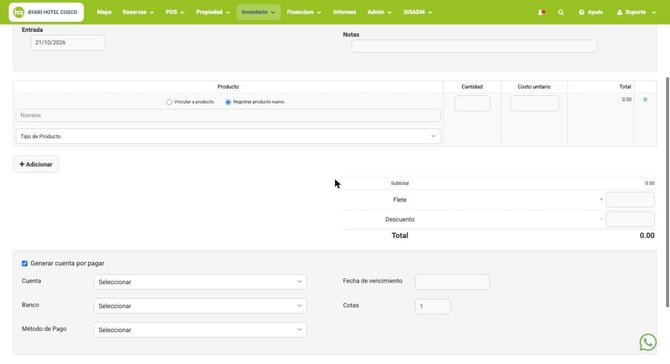
Registro de producto nuevo y campos de cuenta por pagar
|
Campo |
Qué informar |
|---|---|
|
Conta |
Cuenta del plan de cuentas donde se clasificará el gasto (por ejemplo, Bar Stock o Breakfast). |
|
Banco |
Cuenta bancaria de donde saldrá el pago. |
|
Método de Pagamento |
Forma de pago al proveedor. |
|
Data de Vencimento |
Fecha de vencimiento del pago. |
|
Cotas |
Número de cuotas. Deje 1 para pago al contado. |
5. Guarde
Haga clic en Salvar. La compra aparece en la lista y los productos ingresan en el local de stock seleccionado.
Consultar los detalles de una compra
En la lista de compras, haga clic en el ícono de lupa a la izquierda de la línea. La pantalla de detalles muestra proveedor (con CNPJ), documento, fecha de emisión, local de stock, fecha de entrada y el usuario que hizo el registro, además de los productos, flete, descuento y total.
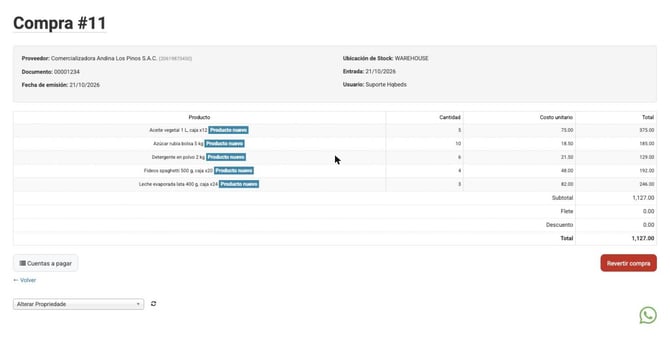
Detalles de una compra
En esa pantalla usted también puede:
- Contas a pagar: abrir las cuentas por pagar generadas por esa compra.
- Estornar compra: deshacer el registro de una compra registrada por error.
|
Atención: el extorno deshace la entrada de la compra, la entrada del stock del producto y las cuentas por pagar. Antes de extornar, verifique que sea realmente la compra correcta y revise las cuentas por pagar vinculadas a ella. |
Preguntas frecuentes
El proveedor no aparece en la lista. ¿Qué hacer?
En la Entrada manual, haga clic en el botón + al lado del campo Fornecedor para registrarlo sin salir de la pantalla.
El producto aún no existe en el sistema. ¿Necesito registrarlo antes?
No. En la línea del producto, elija Cadastrar produto novo, informe el nombre y el tipo, y será creado junto con la compra.
¿Cómo sé si una compra ya tiene cuenta por pagar?
En la lista de compras, las compras con cuenta por pagar muestran el sello naranja Contas a pagar en la última columna.
Compro por caja, pero controlo el stock por unidad. ¿Cómo hago?
En la verificación de la factura, informe en el Fator de conversão cuántas unidades vienen en cada caja. El sistema ajusta la cantidad y el costo unitario automáticamente.
La factura tiene un ítem que no controlo en stock. ¿Qué hago?
En la verificación de la factura, marque Descartar item en esa línea. El ítem sigue registrado en la factura, con valor, pero no ingresa en el stock.
¿Por qué el Total quedó con algunos centavos de diferencia respecto al Total da nota?
Esto puede ocurrir cuando usted usa el factor de conversión, debido al redondeo del costo unitario. Si lo prefiere, ajuste el costo unitario manualmente.
Registré una compra equivocada. ¿Cómo la corrijo?
Abra los detalles de la compra con la lupa y haga clic en Estornar compra. Después, registre la compra nuevamente con los datos correctos.
¿Aún tiene dudas? Hable con nuestro soporte por WhatsApp, disponible en la esquina inferior derecha del sistema.