.png?width=162&height=50&name=LogoHQ(162%20x%2050%20px).png)
ÍNDICE
- Introdução
Introdução
O Mapa é uma das ferramentas mais importantes da plataforma hqbeds, por meio dela, é possível visualizar tudo o que está acontecendo na sua propriedade, gerenciar o status das reservas (check-in, check-out e trocas de acomodações), realizar bloqueios de manutenção das acomodações e conferir as métricas de ocupação do dia.
Além disso, o Mapa conta com dois tipos de visualização das reservas: Mapa Clássico (células individuais por diária) ou Mapa Gantt (barras horizontais contínuas).
Visualização Mapa Clássico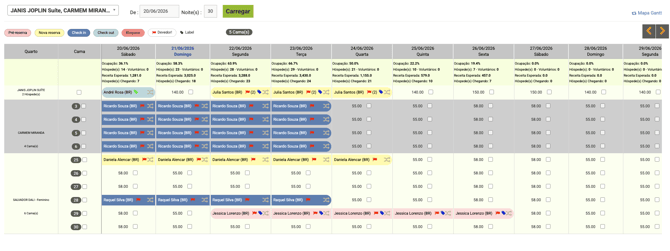
Visualização Mapa Gantt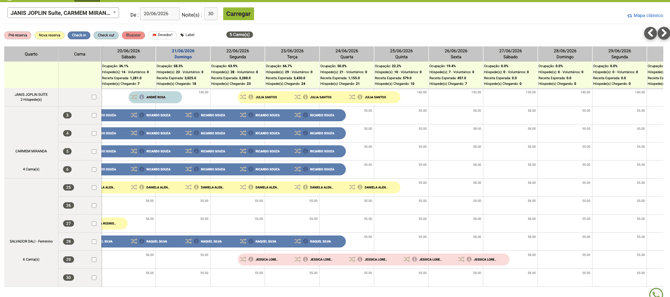
Usando o Mapa Clássico
O Mapa Clássico exibe as reservas como células individuais por diária, tratando cada dia como uma unidade separada. Esse formato é ideal para as operações do dia a dia na recepção.
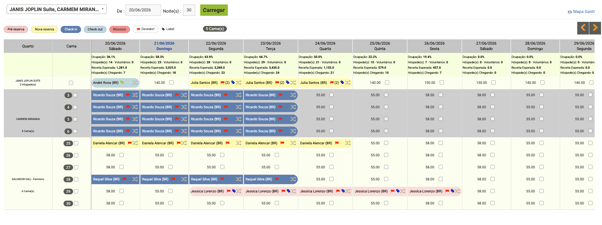
Personalizando o Mapa Clássico
Configure o Mapa Clássico de acordo com a rotina da sua recepção, definindo as cores das linhas e a quantidade de noites exibidas ao acessar a tela do Mapa.
Para definir o número padrão de noites e a cor das linhas do Mapa Clássico, acesse Propriedade > Setup > Informações da Propriedade, aplique as configurações desejadas e salve.
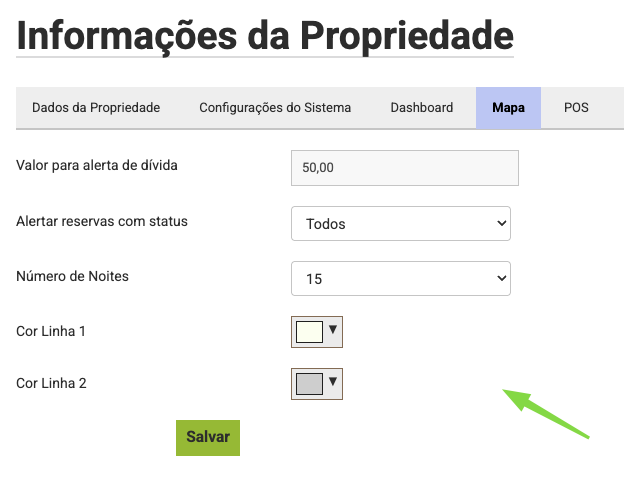
IMPORTANTE
- O limite de noites para visualizar no Mapa é de até 99.
- A alteração de cor das linhas está disponível somente para o Mapa Clássico.
Controle de Check-out no Mapa Clássico
Precisa saber quais hóspedes precisam realizar o check-out?
Toda reserva que exibir o ícone de alerta  indica que o hóspede ainda precisa realizar o check-out.
Reserva que necessita realizar check-out:

IMPORTANTE
- Para que o ícone de check-out seja exibido, é necessário que a reserva tenha o check-in registrado.
Usando o Mapa Gantt
O Mapa Gantt exibe as reservas como barras horizontais contínuas que se estendem por múltiplos dias. Cada barra começa no dia do check-in e termina no dia do check-out, permitindo visualizar de forma clara e intuitiva a duração de cada estadia.
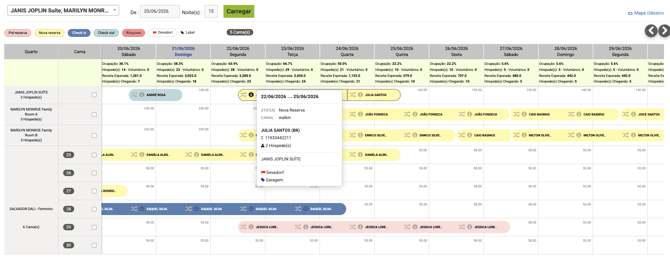
Como acessar o Mapa Gantt
O Mapa Gantt já está disponível para todos os usuários da plataforma hqbeds. Para acessar, siga os passos abaixo:
- Acesse o Mapa no menu principal da plataforma hqbeds.
- No canto superior da tela, localize o seletor de visualização.
- Selecione Mapa Gantt para alternar para a nova visualização.
- Utilize os filtros de Tipo/Categoria de Acomodações, Período Inicial e Número de Noite(s) para refinar a visualização.

Realizando a gestão da ocupação no Mapa Gantt
Com foco em facilitar a visualização das reservas, o Mapa Gantt oferece à recepção controle total e organização ágil das reservas.
Destacando a reserva
Ao posicionar o cursor do mouse sobre uma reserva, ela é destacada na tela. Esse recurso auxilia especialmente na visualização de reservas alocadas em mais de uma acomodação.
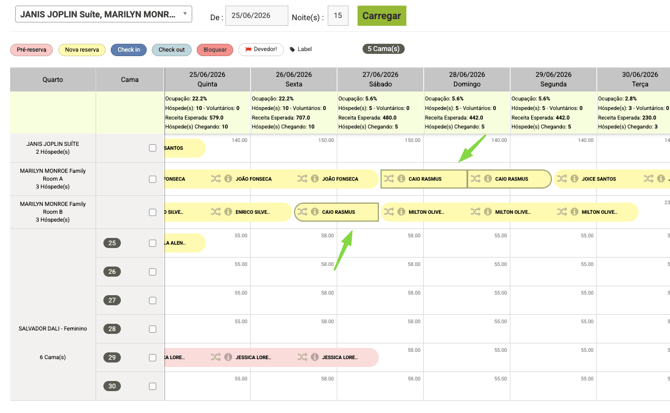
Obtendo prévia das informações da reserva
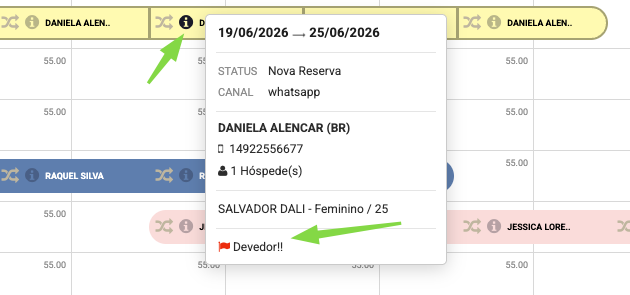
Posicione o mouse sobre o ícone  para visualizar: período da estadia, status da reserva, canal de origem, nome e nacionalidade do hóspede, telefone de contato, quantidade de hóspedes, nome da acomodação e labels associadas.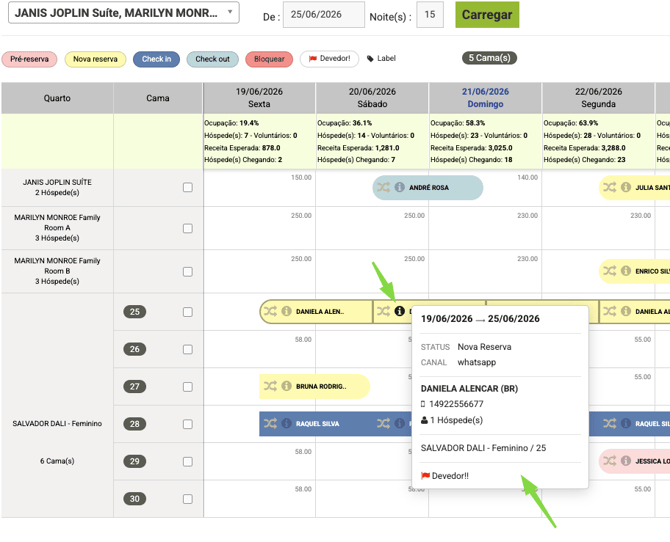
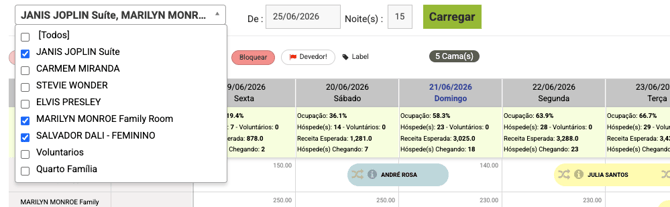
Utilizando o filtro de categorias de acomodações
Utilize o filtro de Tipo/Categoria De Acomodações, combinando com os filtros de Período Inicial e Número de Noite(s).
Visualização Mapa Clássico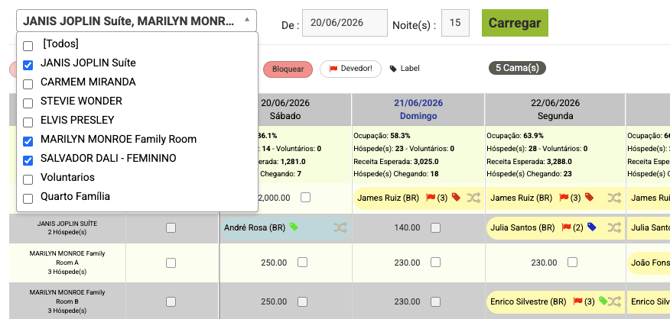
Visualização Mapa Gantt
Entenda os Status de Cada Reserva no Mapa
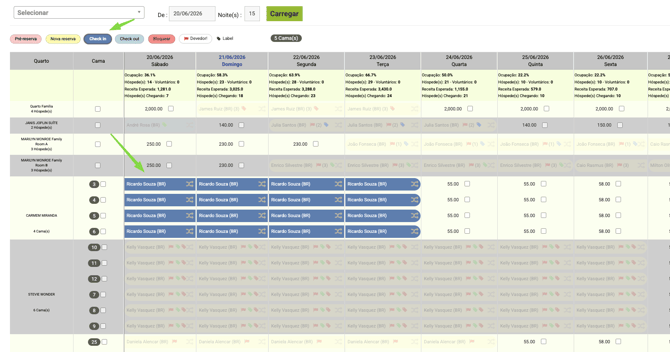
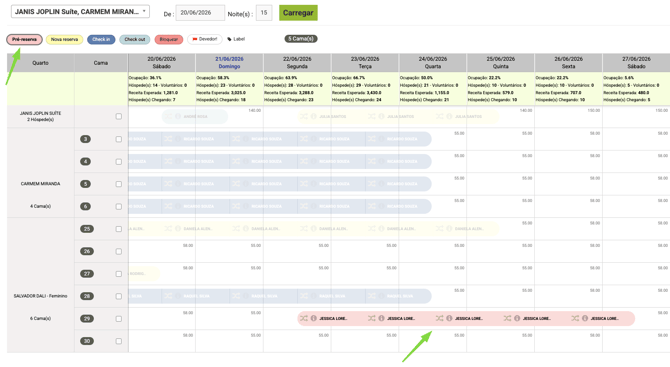
Os status das reservas são diferenciados por cores, facilitando a identificação rápida dos hóspedes com check-in realizado e das reservas em aberto, por exemplo.

Também é possível usar os status como filtros de destaque no Mapa: ao clicar em um status, as reservas correspondentes ficam em evidência na tela.
Visualização no Mapa Clássico
Visualização no Mapa Gantt
Controle as reservas com dívidas em seu Mapa
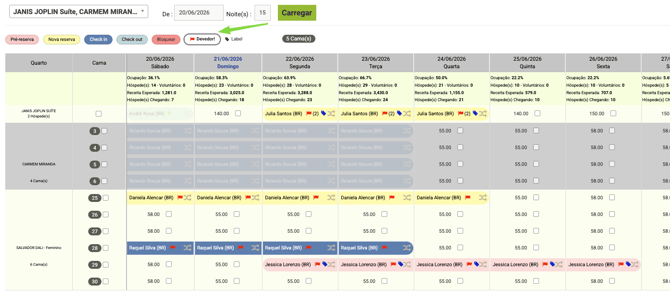
Por meio do Mapa, a recepção também controla as reservas com dívidas. Ao ativar o filtro  as reservas com saldo em aberto ficam em destaque na tela.
Visualização Mapa Clássico
Visualização Mapa Gantt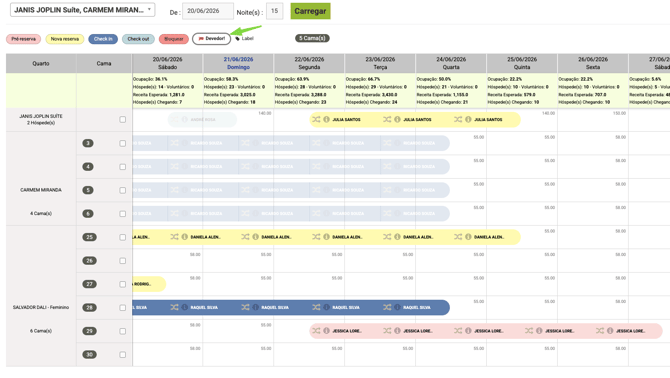
Identificando as reservas com dívidas manualmente
No Mapa Clássico, as reservas com alerta de dívida são sinalizadas com o ícone 

No resumo de informações da reserva no Mapa Gantt, as reservas com saldo em aberto são sinalizadas com o ícone 
Como configurar o alerta de dívida
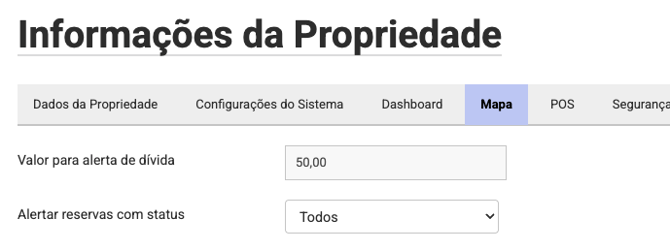
Em Propriedade > Setup > Informações da Propriedade aba Mapa é possível configurar o valor mínimo para ativar o alerta de dívida e definir em quais status de reservas o alerta deve ser exibido: Todos ou Check-in/Check-out.
IMPORTANTE
- O campo "Valor para alerta de dívida" é utilizado tanto para exibir a bandeirinha vermelha no Mapa Clássico e no Mapa Gantt quanto para listar as reservas na seção "Reservas com Dívida" do Dashboard. Nessa seção, as reservas aparecem por até 7 dias após a realização do check-out. Após esse período, são removidas da lista do Dashboard, mas continuam sinalizadas no Mapa até que o pagamento seja registrado.
Como filtrar as reservas por label
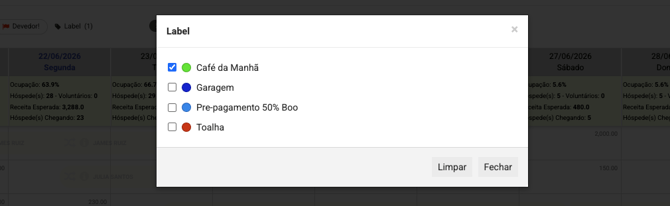
As labels permitem sinalizar informações importantes nas reservas. Tanto no Mapa Clássico quanto no Mapa Gantt, é possível filtrar as reservas por label.
Clique em Label  e selecione a label desejada. As reservas vinculadas à label selecionada serão destacadas automaticamente no Mapa.
Visualização Mapa Clássico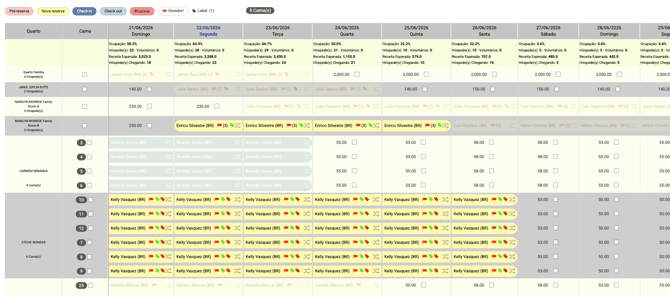
Visualização Mapa Gantt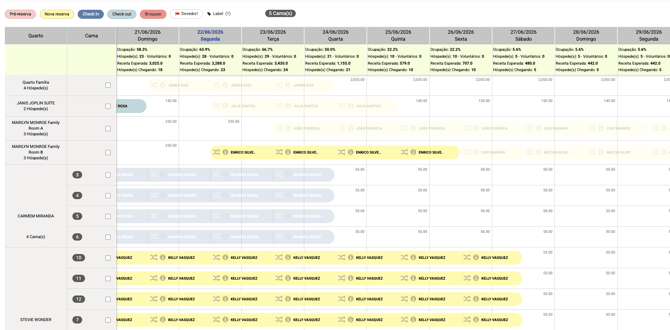
Métricas de Ocupação
Visualize um resumo da projeção de ocupação por dia, da receita esperada e da quantidade de hóspedes previstos para chegar.
As métricas são exibidas logo abaixo do dia da semana no Mapa.

- Ocupação: exibe, em porcentagem (%), a taxa de ocupação da propriedade no dia.
- Hóspede(s): quantidade total de hóspedes hospedados no dia.
- Voluntários: quantidade de voluntários presentes no dia.
- Receita Esperada: total da receita prevista para o dia.
- Hóspede(s) Chegando: quantidade de hóspedes ainda aguardando check-in no dia.
Saiba Mais
-
Você pode alternar entre os dois modos de visualizações do Mapa a qualquer momento, conforme a necessidade da sua operação.
- Além das operações descritas neste guia, é possível realizar outras ações diretamente no Mapa da Propriedade.
Confira os artigos relacionados: