.png?width=162&height=50&name=LogoHQ(162%20x%2050%20px).png)
ÍNDICE
- Introducción
- Usando el Mapa Clásico
- Usando el Mapa Gantt
- Utilizando el filtro de categorías de habitaciones
- Comprenda los Estados de Cada Reserva en el Mapa
- Controle las reservas con deudas en su Mapa
- Cómo filtrar las reservas por label
- Métricas de Ocupación
- Sepa Más
Introducción
El Mapa es una de las herramientas más importantes de la plataforma hqbeds; a través de ella, es posible visualizar todo lo que sucede en su propiedad, gestionar el estado de las reservas (check-in, check-out e intercambios de alojamientos), realizar bloqueos de mantenimiento de los alojamientos y consultar las métricas de ocupación del día.
Además, el Mapa cuenta con dos tipos de visualización de reservas: Mapa Clásico (celdas individuales por día) o Mapa Gantt (barras horizontales continuas).
Visualización Mapa Clásico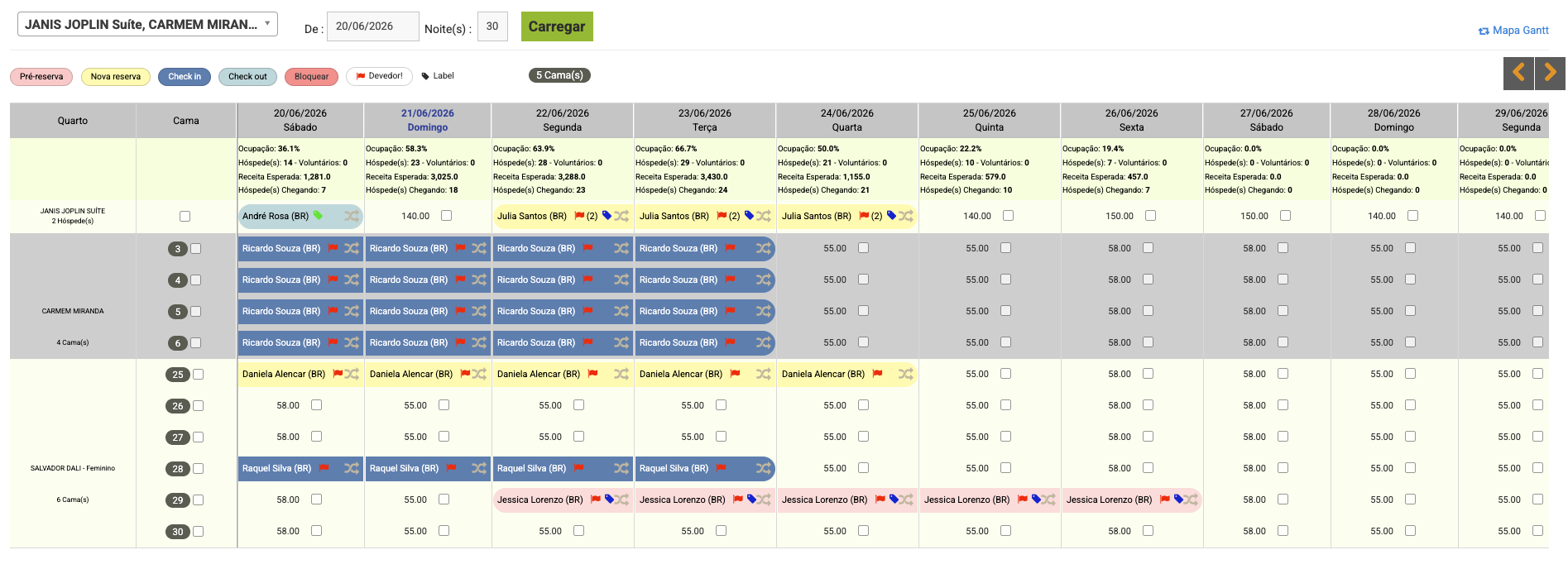
Visualización Mapa Gantt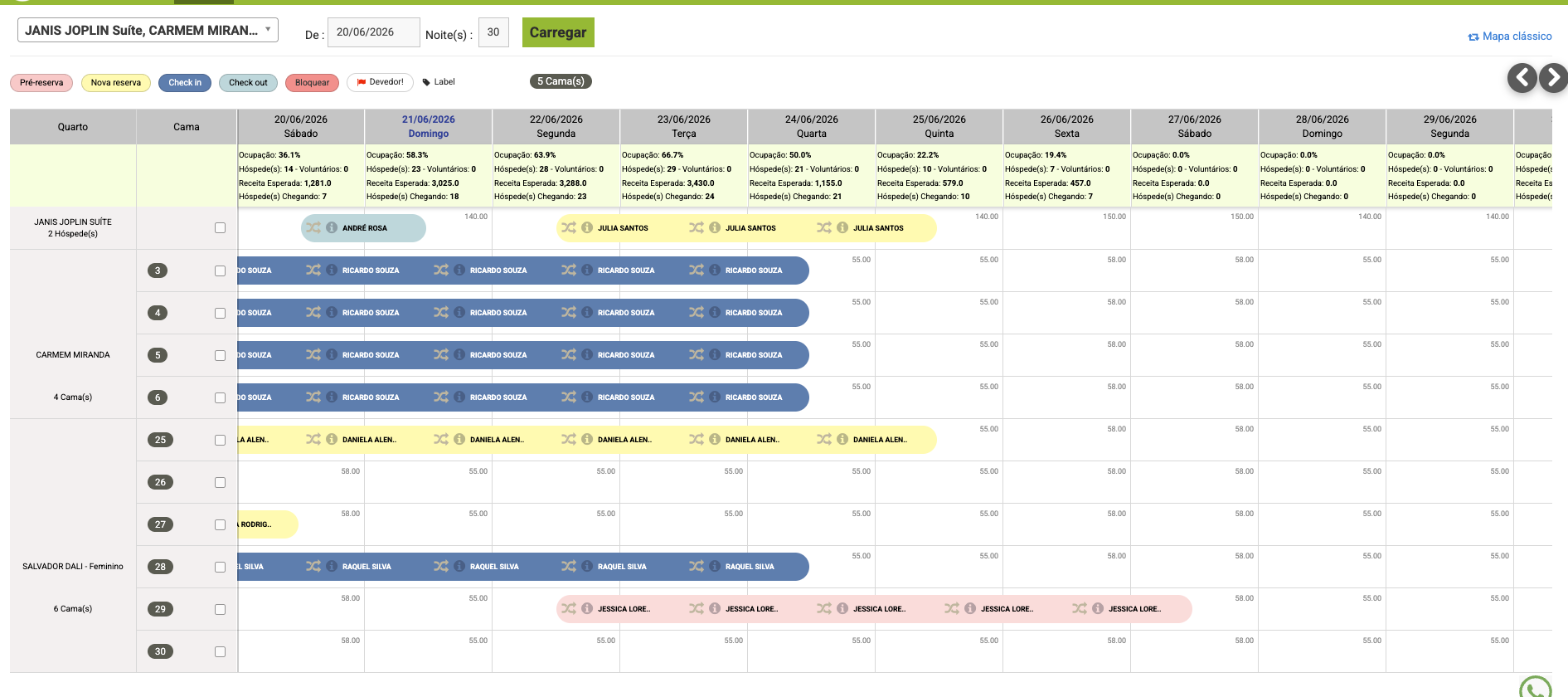
Usando el Mapa Clásico
El Mapa Clásico muestra las reservas como celdas individuales por día, tratando cada día como una unidad separada. Este formato es ideal para las operaciones del día a día en la recepción.
Personalizando el Mapa Clásico
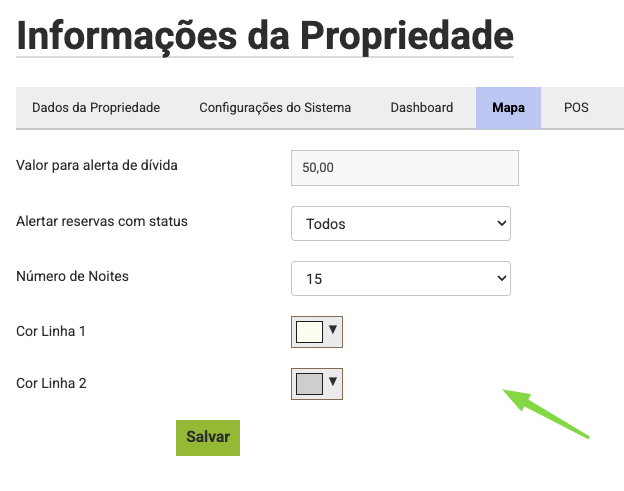
Configure el Mapa Clásico de acuerdo con la rutina de su recepción, definiendo los colores de las líneas y la cantidad de noches mostradas al acceder a la pantalla del Mapa.
Para definir el número estándar de noches y el color de las líneas del Mapa Clásico, acceda a Propiedad > Setup > Información de la Propiedad, aplique las configuraciones deseadas y guarde.
IMPORTANTE
- El límite de noches para visualizar en el Mapa es de hasta 99.
- El cambio de color de las líneas está disponible solo para el Mapa Clásico.
Control de Check-out en el Mapa Clásico
¿Necesita saber qué huéspedes deben realizar el check-out?
Toda reserva que muestre el ícono de alerta  indica que el huésped aún necesita realizar el check-out.
Reserva que necesita realizar check-out:

IMPORTANTE
- Para que el ícono de check-out sea mostrado, es necesario que la reserva tenga el check-in registrado.
Usando el Mapa Gantt
El Mapa Gantt muestra las reservas como barras horizontales continuas que se extienden por múltiples días. Cada barra comienza en el día del check-in y termina en el día del check-out, permitiendo visualizar de forma clara e intuitiva la duración de cada estadía.
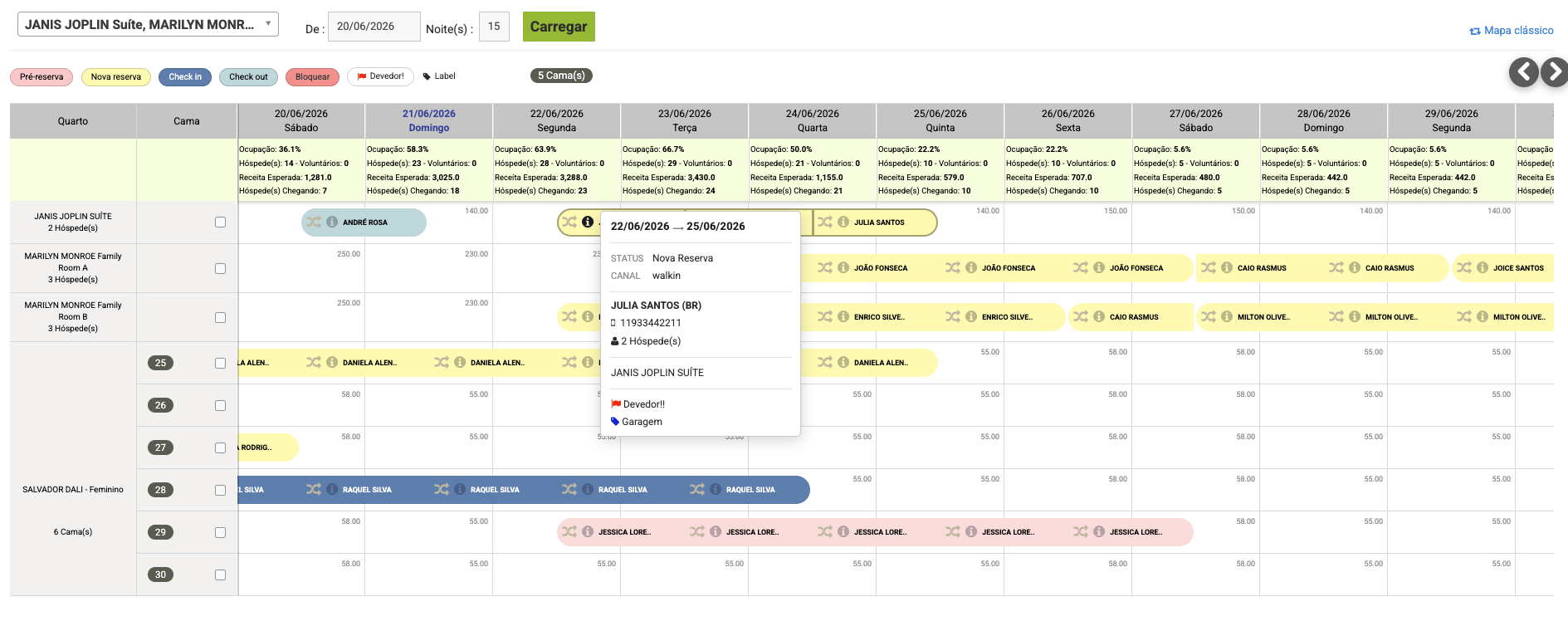
Cómo acceder al Mapa Gantt
El Mapa Gantt ya está disponible para todos los usuarios de la plataforma hqbeds. Para acceder, siga los pasos a continuación:
- Acceda al Mapa en el menú principal de la plataforma hqbeds.
- En la esquina superior de la pantalla, localice el selector de visualización.
- Seleccione Mapa Gantt para cambiar a la nueva visualización.
- Utilice los filtros de Tipo/Categoría de Alojamientos, Período Inicial y Número de Noche(s) para refinar la visualización.

Gestionando la ocupación en el Mapa Gantt
Con el foco en facilitar la visualización de las reservas, el Mapa Gantt ofrece a la recepción control total y organización ágil de las reservas.
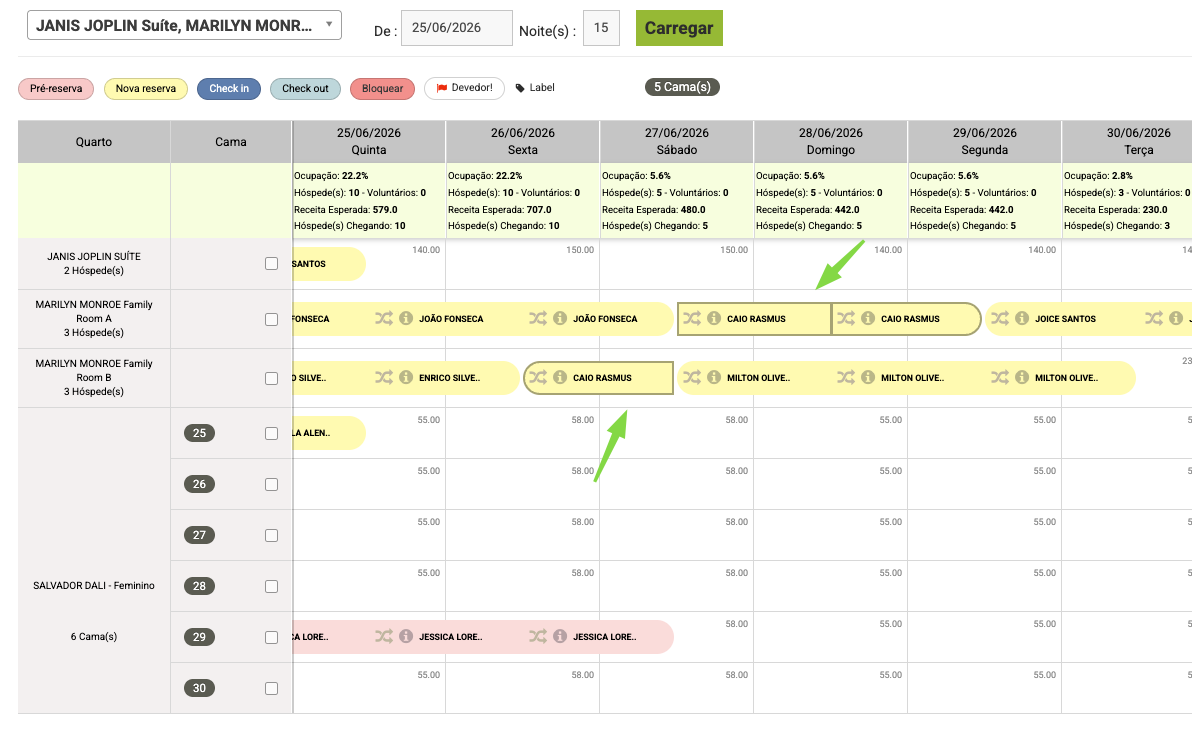
Destacando la reserva
Al posicionar el cursor del mouse sobre una reserva, esta se destaca en la pantalla. Esta función es especialmente útil para visualizar reservas asignadas a más de un alojamiento.
Obteniendo vista previa de la información de la reserva
Coloque el mouse sobre el ícono  para visualizar: período de la estadía, estado de la reserva, canal de origen, nombre y nacionalidad del huésped, teléfono de contacto, cantidad de huéspedes, nombre del habitación y label asociadas.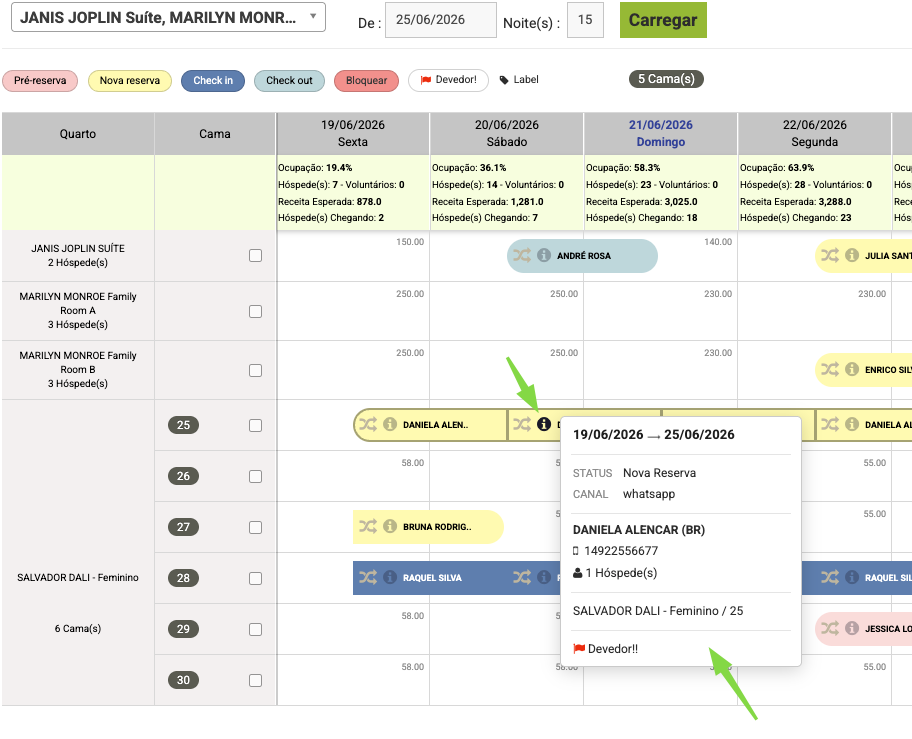
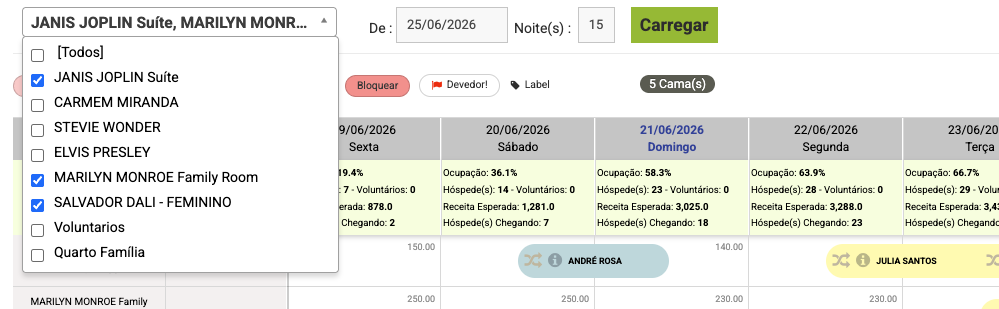
Utilizando el filtro de categorías de habitaciones
Utilice el filtro de Tipo/Categoría de Habitaciones, combinándolo con los filtros de Período Inicial y Número de Noche(s).
Visualización Mapa Clásico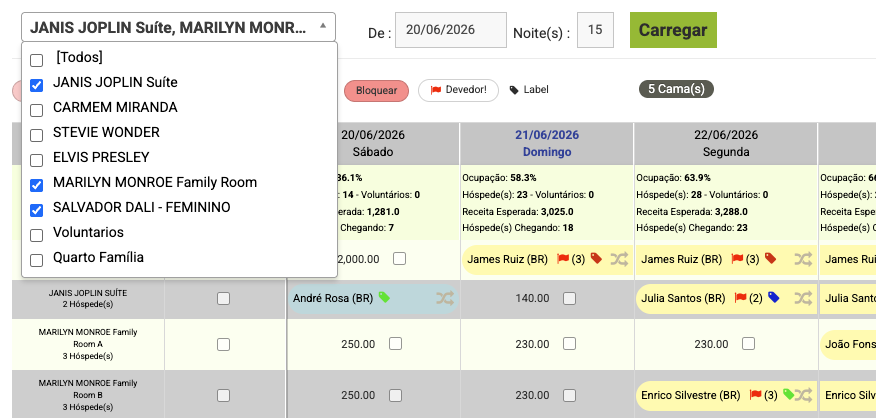
Visualización Mapa Gantt
Comprenda los Estados de Cada Reserva en el Mapa
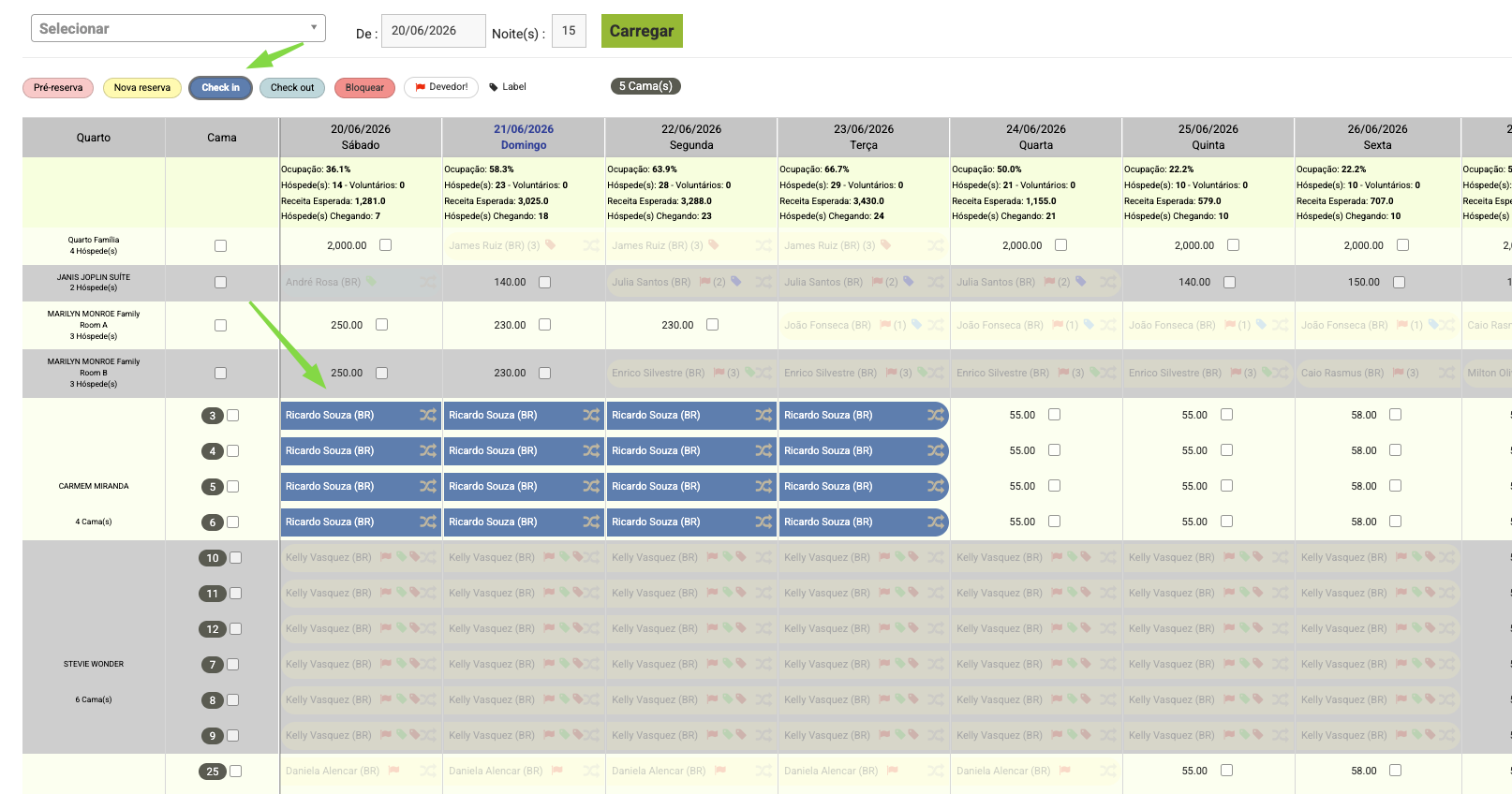
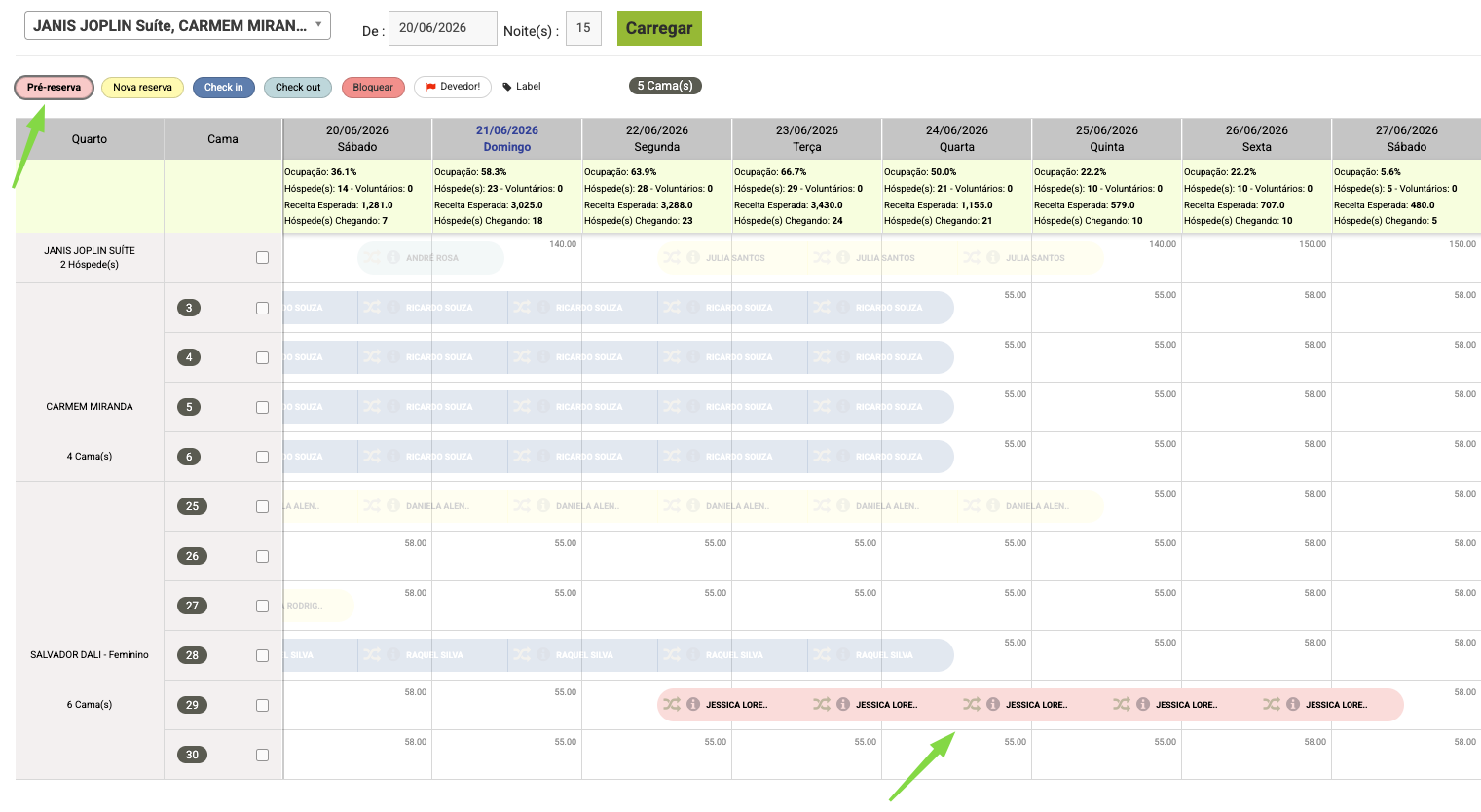
Los estados de las reservas se diferencian por colores, facilitando la identificación rápida de los huéspedes con check-in realizado y las reservas abiertas, por ejemplo.

También es posible usar los estados como filtros de resaltado en el Mapa: al hacer clic en un estado, las reservas correspondientes quedan en evidencia en la pantalla.
Visualización en el Mapa Clásico
Visualización en el Mapa Gantt
Controle las reservas con deudas en su Mapa
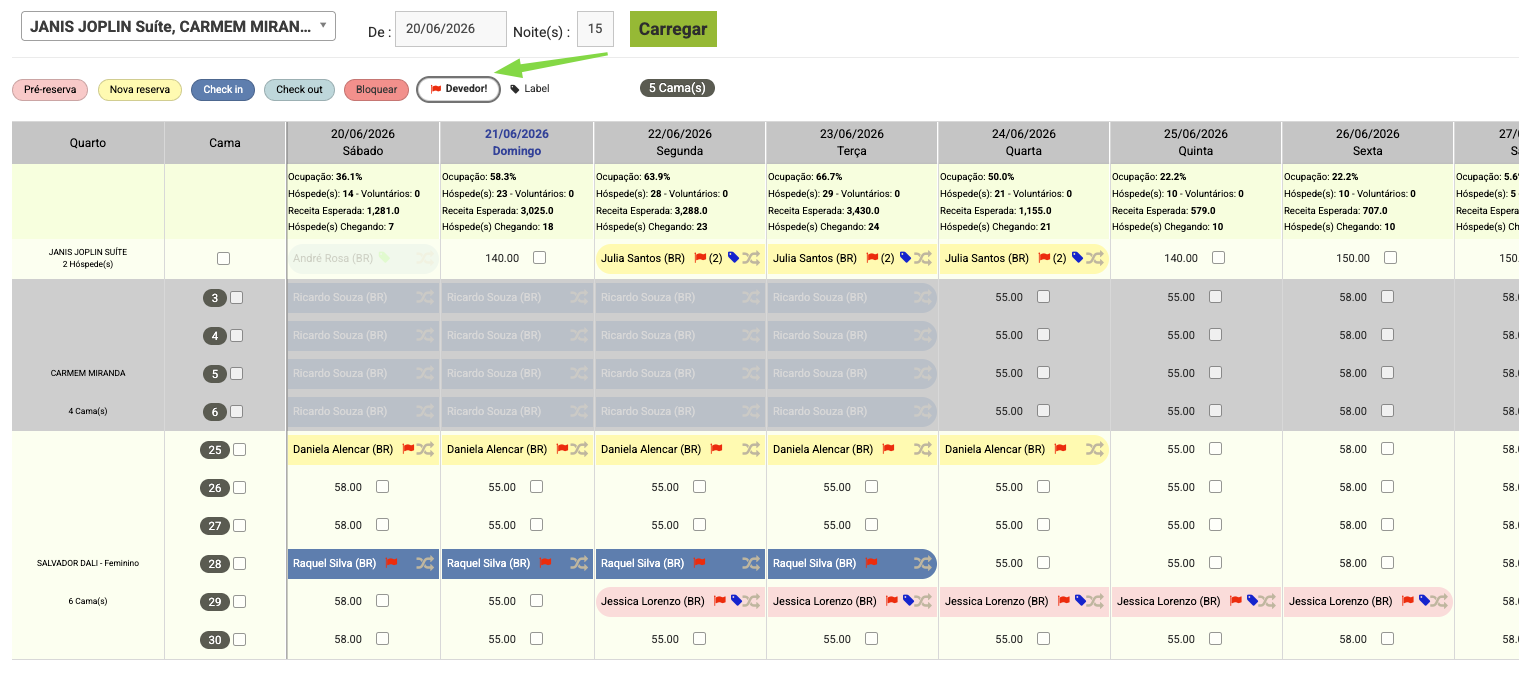
A través del Mapa, la recepción también controla las reservas con deudas. Al activar el filtro  las reservas con saldo pendiente quedan destacadas en la pantalla.
Visualización Mapa Clásico
Visualización Mapa Gantt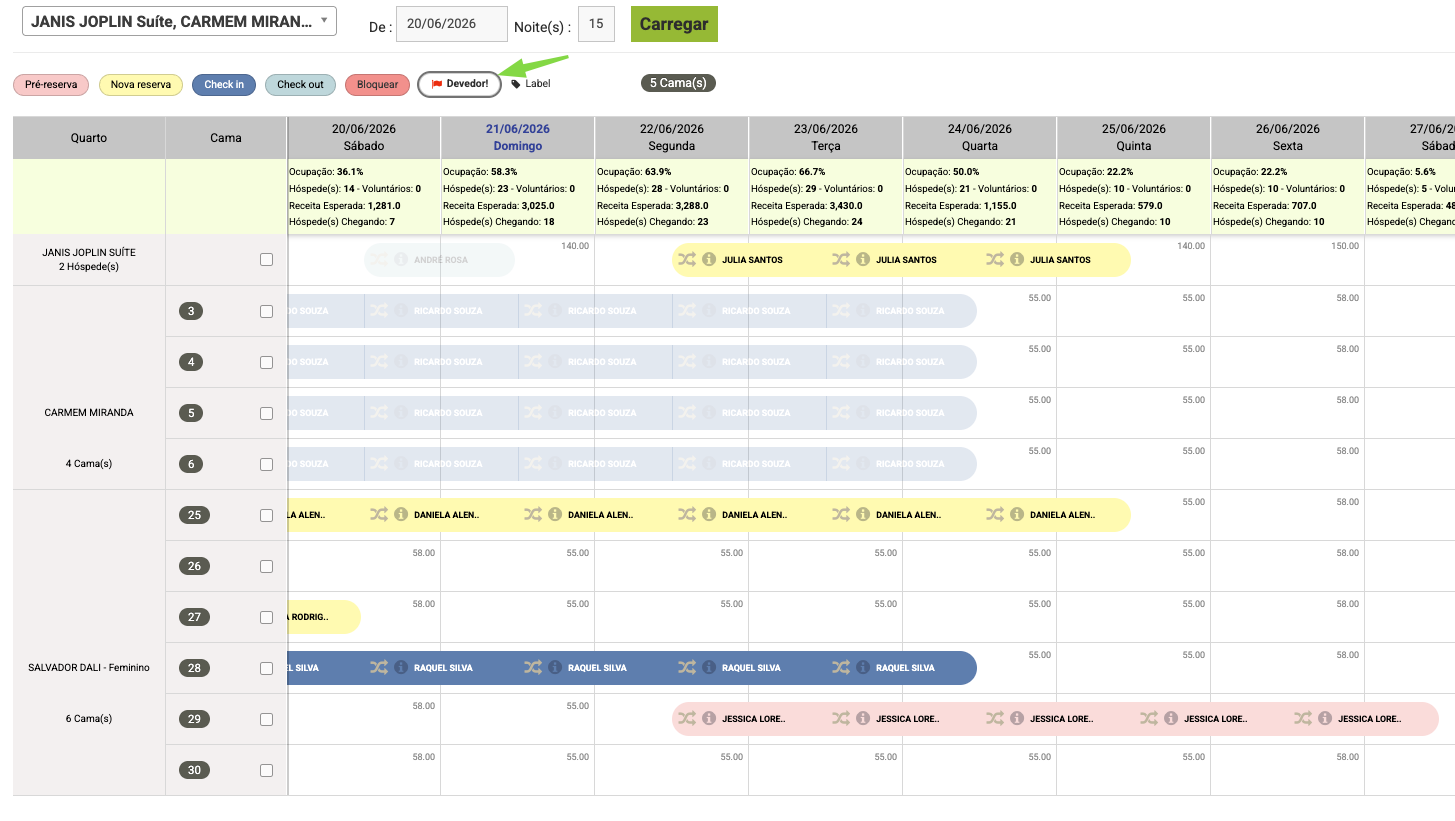
Identificando las reservas con deudas manualmente
En el Mapa Clásico, las reservas con alerta de deuda están señaladas con el ícono 

En el resumen de información de la reserva en el Mapa Gantt, las reservas con saldo pendiente están señaladas con el ícono 
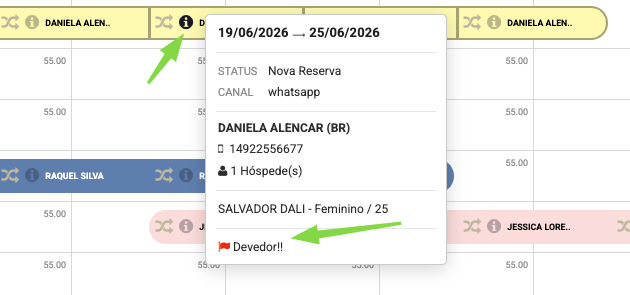
Cómo configurar la alerta de deuda
En Propiedad > Setup > Información de la Propiedad pestaña Mapa es posible configurar el valor mínimo para activar la alerta de deuda y definir en qué estados de reservas se debe mostrar la alerta: Todos o Check-in/Check-out.
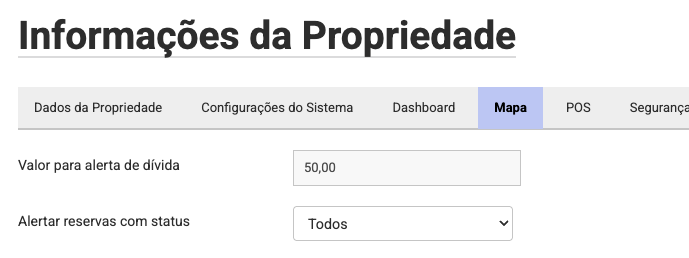
IMPORTANTE
- El campo "Valor para alerta de deuda" se utiliza tanto para mostrar la banderita roja en el Mapa Clásico y en el Mapa Gantt como para listar las reservas en la sección "Reservas con Deuda" del Dashboard. En esta sección, las reservas aparecen durante hasta 7 días después del check-out. Después de ese período, se eliminan de la lista del Dashboard, pero continúan señaladas en el Mapa hasta que el pago sea registrado.
Cómo filtrar las reservas por Label
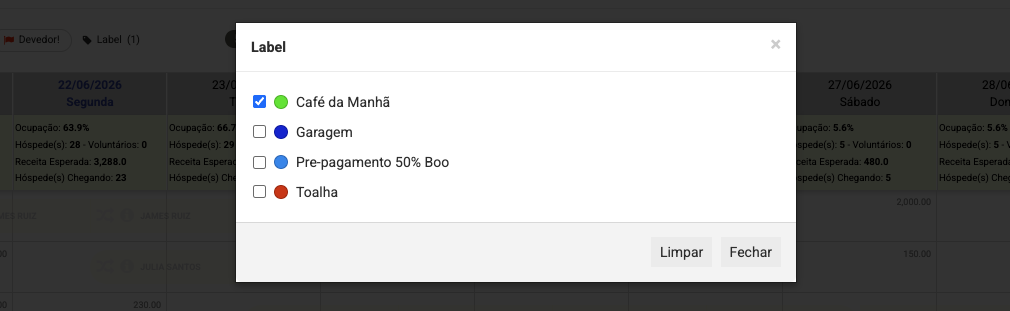
Las etiquetas permiten señalar información importante en las reservas. Tanto en el Mapa Clásico como en el Mapa Gantt, es posible filtrar las reservas por etiqueta.
Haga clic en Label  y seleccione la label deseada. Las reservas vinculadas a la label seleccionada se destacarán automáticamente en el Mapa.
Visualización Mapa Clásico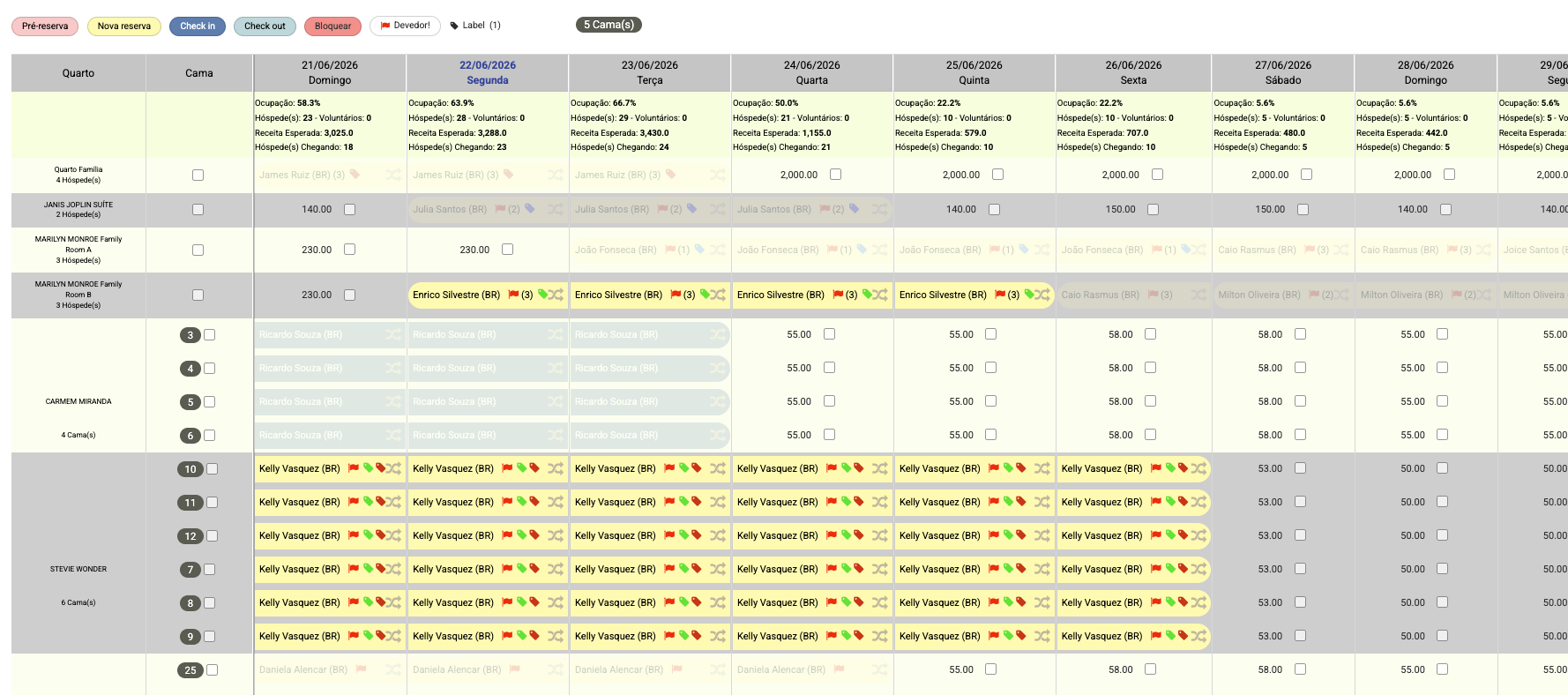
Visualización Mapa Gantt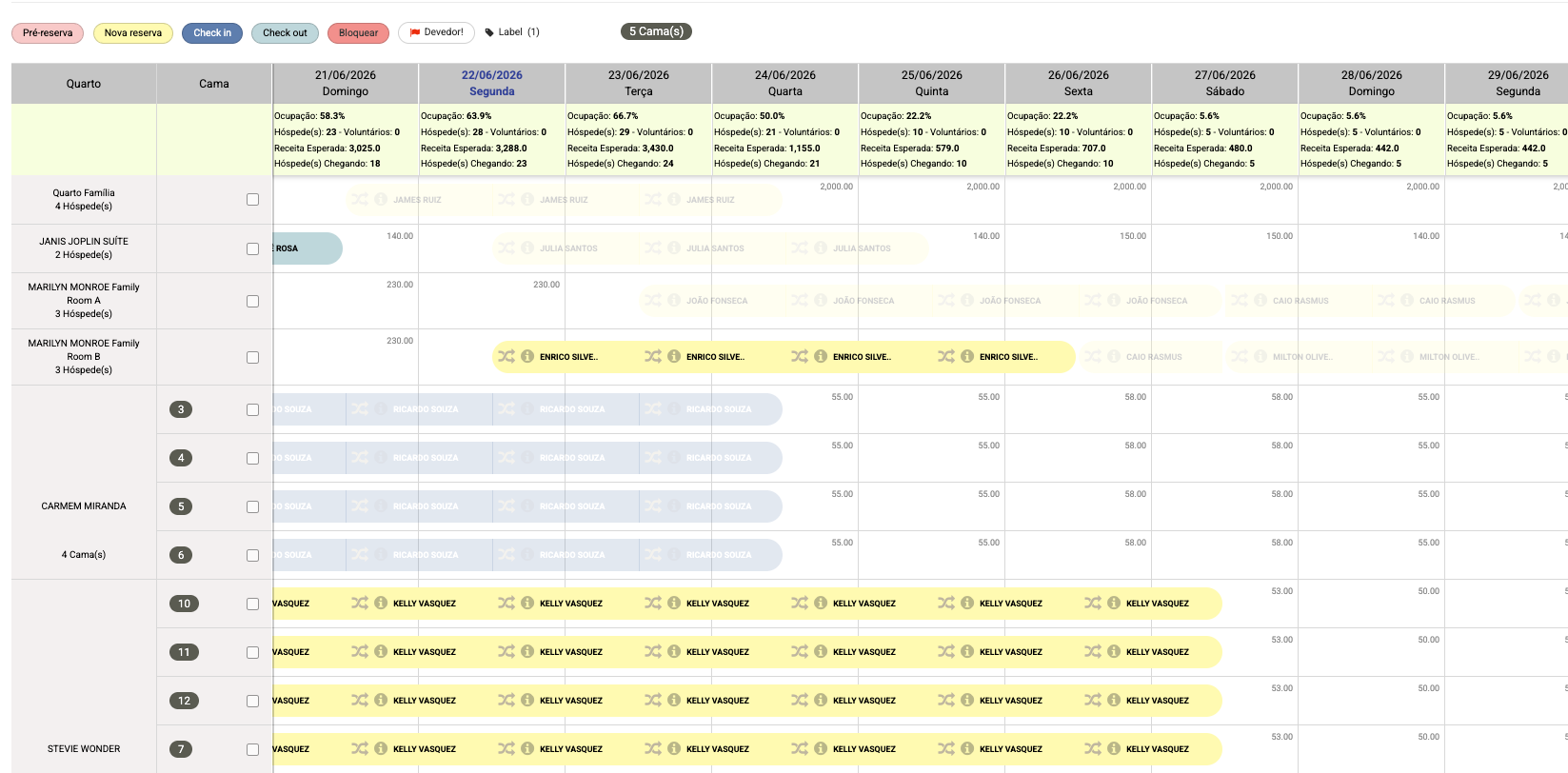
Métricas de Ocupación
Visualice un resumen de la proyección de ocupación por día, los ingresos esperados y la cantidad de huéspedes previstos para llegar.
Las métricas se muestran justo debajo del día de la semana en el Mapa.

- Ocupación: muestra, en porcentaje (%), la tasa de ocupación de la propiedad en el día.
- Huésped(es): cantidad total de huéspedes alojados en el día.
- Voluntarios: cantidad de voluntarios presentes en el día.
- Ingresos Esperados: total de los ingresos previstos para el día.
- Huésped(es) Llegando: cantidad de huéspedes aún en espera de check-in en el día.
Sepa Más
- Puede alternar entre los dos modos de visualización del Mapa en cualquier momento, según las necesidades de su operación.
- Además de las operaciones descritas en esta guía, es posible realizar otras acciones directamente en el Mapa de la Propiedad.
Consulte los artículos relacionados: